Vertrag mit KI erstellen: Entwurf prüfen, ändern, signieren lassen
Vertrag mit KI erstellen, direkt dort, wo Ihre Verträge unterschrieben werden. Beschreiben Sie den Auftrag in einfachen Worten, und die KI schreibt einen ersten Entwurf, den Sie bearbeiten können. Anders als ein Vertragsgenerator, der beim Text aufhört, bleibt der Entwurf in Ihrem Workspace, bereit für Unterzeichner, Zahlungsbedingungen und eine Identitätsprüfung. Sie haben den Vertrag schon als Word-Datei, PDF oder Scan? Laden Sie ihn hoch, und er wird zu einem Dokument, das Sie bearbeiten können. KI ist in jedem Tarif enthalten, auch in Free.


KI-Vertrag erstellen: So wird aus Ihren Worten ein Entwurf
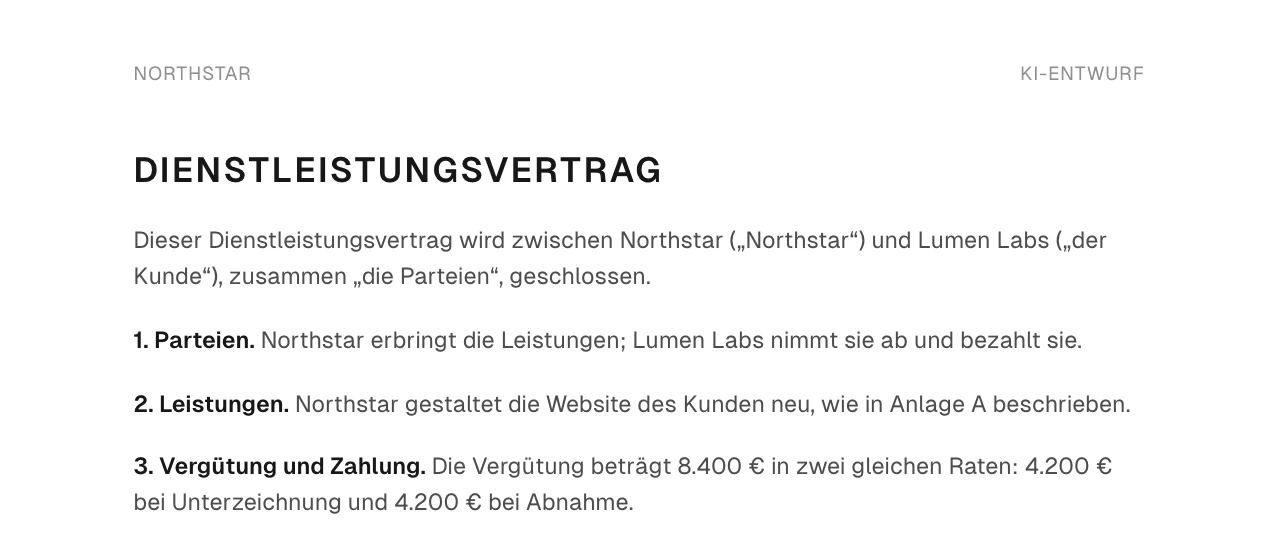
Ein KI-Vertrag beginnt mit dem, was Sie auch einer Kollegin sagen würden: wer die Parteien sind, worum es geht, der Preis, die Termine, wie jede Seite wieder herauskommt. Der Entwurf entsteht auf der Seite vor Ihnen, und Sie bleiben der Verfasser.
Beschreiben
Öffnen Sie Neues Dokument und wählen Sie Mit KI. Beschreiben Sie den Auftrag im Assistenten, eine Nachricht genügt.
Entwurf lesen
Der erste Entwurf erscheint links, als KI-Entwurf markiert. Geben Sie ihm im Tab Dokument einen Titel, wenn er passt.
Jede Änderung übernehmen oder verwerfen
Bitten Sie in eigenen Worten um Änderungen. Der Assistent zeigt jede als Änderung, und nichts wird angewendet, bevor Sie es übernehmen.
Was im Entwurf steht
- 1Parteien
- 2Leistungen
- 3Vergütung und Zahlung
- 4Laufzeit
- 5KündigungJede Seite kann diesen Vertrag mit einer Frist von 30 Tagen schriftlich kündigen.Jede Seite kann diesen Vertrag mit einer Frist von 14 Tagen schriftlich kündigen.
- 6Vertraulichkeit
- 7Anwendbares Recht
Klausel 1 nennt beide Unternehmen. Ergänzen Sie Anschrift und Registernummer, wenn Ihr Auftrag sie braucht.
Klausel 2 macht aus einem Wort einen Leistungsumfang. Prüfen Sie, was enthalten ist und was nicht.
Klausel 3 teilt die Vergütung und datiert jede Hälfte. Prüfen Sie die Beträge vor allem anderen.
Klausel 5 regelt, wie jede Seite den Vertrag beendet.
Klausel 7 nennt das anwendbare Recht. Die KI schreibt die Klausel; sie prüft das irische Recht nicht für Sie.
Ein Entwurf kann Klauseln enthalten, die Sie nie erwähnt haben. Lesen Sie sie wie den Rest.
Mach die Kündigungsfrist 30 Tage
Wartet auf Sie. Nichts wird angewendet, bevor Sie es übernehmen.
Ein für diese Seite gezeichnetes Beispiel mit den Bezeichnungen der App. Die KI formuliert selbst, und Ihr Entwurf wird anders lauten.
Was Sie prüfen, bevor jemand unterschreibt
Ein Vertrag mit KI ist ein Ausgangspunkt, keine Beratung. Ein mit KI geschriebener Entwurf ist bis zur Veröffentlichung als KI-Entwurf markiert, und Angaben, die die KI eingetragen hat, als Von KI ausgefüllt. Lesen Sie ihn wie einen Entwurf der Gegenseite, Zeile für Zeile, bevor jemand unterschreibt.
Sie prüfen
- Die Parteien: korrekte Namen, das richtige Unternehmen, wer dafür unterschreibt.
- Geld und Termine: jeder Betrag, jede Fälligkeit, Beginn und Ende.
- Der Ausstieg: Frist, Kündigung und was mit bereits geleisteter Arbeit geschieht.
- Anwendbares Recht: das Recht und das Gericht, das Sie wirklich wollen.
- Alles, worum Sie nicht gebeten haben: Klauseln, die der Entwurf von sich aus ergänzt hat.
Die KI tut nicht
- Rechtsberatung geben oder sagen, ob eine Klausel zu Ihrem Auftrag passt.
- Das Recht Ihres Landes oder Bundeslandes prüfen.
- Etwas senden, unterschreiben oder veröffentlichen. Das tun Sie.
- Vorhandenen Text von sich aus ändern. Jede Änderung wartet auf Änderungen übernehmen.
Word-Datei in ein bearbeitbares Dokument umwandeln
Legen Sie ein PDF, eine Word-Datei oder einen Scan in Neues Dokument ab. Chaindoc liest die Datei, schreibt sie als bearbeitbares Dokument aus und gleicht das Ergebnis dann mit dem Original ab. Alles, wobei es unsicher ist, steht neben dem Text, sortiert nach Gewicht.
Das Original
Service agreement.pdf
- Seite 1Geringfügig
- Seite 2Kritisch
- Seite 3Schwerwiegend
Zu prüfen


Die Notizen kommen nie ins Dokument und halten das Veröffentlichen nie auf. Ein Entwurf ohne Notizen ist trotzdem ein Entwurf: Lesen Sie ihn, bevor Sie ihn senden.
- Dateien
- PDF, Word (DOC, DOCX), OpenDocument-Text, RTF, TXT, Markdown sowie Bilder als PNG, JPEG oder WebP, etwa ein Scan oder ein Foto einer Seite.
- Größe
- Bis 20 MB und 50 Seiten pro Datei.
- Während es läuft
- Sobald der Upload fertig ist, wählen Sie Im Hintergrund ausführen, schließen das Fenster und arbeiten weiter. Sie bekommen eine Benachrichtigung, wenn der Entwurf bereit ist.
- Das Original
- Bleibt im Speicher. Das Dokument nennt die Datei, aus der es umgewandelt wurde, und verlinkt sie.
- Nicht umgewandelt
- Tabellenkalkulationen, Präsentationen und Dateien mit Passwort. Entfernen Sie das Passwort und laden Sie erneut hoch.
Details aus der Datei ausgefüllt
Beim Umwandeln liest Chaindoc auch die Details der Datei: Notizen, Tags und Metadaten wie Gegenpartei, Beginn, Laufzeit und anwendbares Recht. Jede Angabe ist als Von KI ausgefüllt markiert, damit Sie sie prüfen oder leeren. Im Assistenten können Sie die Details erneut aus der Datei ausfüllen oder die Datei in drei Zeilen zusammenfassen lassen, und nichts davon wird angewendet, bevor Sie es übernehmen.
Die Datei liegt in Google Drive? Öffnen Sie sie mit Chaindoc, und sie durchläuft dieselbe Umwandlung. Mehr zu den E-Signatur-Integrationen.
Ein umgewandeltes Dokument bekommt seinen Text, nicht seine Signaturfelder. Sie setzen die Felder dorthin, wo sie hingehören, und veröffentlichen dann.


Aus einem bewährten Vertrag eine Vorlage machen
Ihre Vorlage wird erstellt
- Ihr Dokument lesen
- Dokument entwerfen
- Felder und Unterzeichner markieren
- Entwurf speichern
Aus PDF eine Vorlage: Felder und Unterzeichner werden markiert
Wählen Sie unter Vorlagen Neue Vorlage und legen Sie ein PDF oder DOCX bis 20 MB ab. Beantworten Sie Ein paar kurze Fragen oder überspringen Sie sie. Die KI entwirft die Vorlage und markiert Felder und Unterzeichner, sodass Kollegen einen Namen und einen Betrag eintragen, statt die Kopie vom letzten Monat zu bearbeiten. Sie landet als KI-Entwurf unter Meine Vorlagen. Prüfen Sie jedes Feld und jeden Unterzeichner, bitten Sie den Assistenten um Änderungen und übernehmen oder verwerfen Sie, was er vorschlägt, dann veröffentlichen Sie. Mehr dazu, wie Teams Vertragsvorlagen nutzen.
Änderungen
- FelderNeues Feld „Name des Kunden“
- UnterzeichnerNeuer Unterzeichner „Kunde“
Nur Vorlagen bekommen Felder und Unterzeichner von der KI. Ein aus einer Datei umgewandeltes Dokument bekommt seinen Text, und Sie setzen seine Felder.
Vom KI-Entwurf zum unterschriebenen Vertrag, an einem Ort
Wenn der Entwurf stimmt, veröffentlichen Sie ihn. Derselbe Workspace sendet ihn zur elektronischen Signatur, legt Zahlungsbedingungen fest und lässt Unterzeichner ihre Identität bestätigen. Sie müssen ihn nie exportieren oder anderswo hochladen.
Jeder Schritt gehört zum digitalen Vertragsmanagement, in dem der Entwurf schon liegt. Vertragsgebundene Zahlungen und die KYC-Prüfung funktionieren für einen KI-Entwurf genauso wie für jedes andere Dokument.
Signaturen
Veröffentlichen und Signaturen anfordern öffnet die Signaturanfrage
Bedingungen & Zahlungen
Veröffentlichen und Bedingungen hinzufügen legt fest, was wann bezahlt wird
Identitätsprüfung vor der Unterschrift
ab Pro bestätigen Unterzeichner zuerst ihre Identität
Versionen
Sie bearbeiten den veröffentlichten Text, und er wird zu einer neuen Version; die unterschriebene bleibt, wie sie ist
KI-Guthaben für Verträge in jedem Tarif, auch kostenlos
KI wird in CU gemessen, die sich der ganze Workspace teilt. Jeder Entwurf, jede Änderung und jede Umwandlung verbraucht, was sie tatsächlich kostet, ein kurzes NDA also meist weniger als ein Vertrag mit 40 Seiten. Einen festen Preis pro Entwurf gibt es nicht.
| Tarif | KI im Monat | Gilt |
|---|---|---|
Free | 2.000 CUfür den Workspace | für den Workspace |
Pro | 10.000 CUfür den Workspace | für den Workspace |
Team | 20.000 CUpro Platz | pro Platz |
Business | 30.000 CUpro Platz | pro Platz |
- Sie brauchen jeden Monat mehr? Buchen Sie 10.000 CU im Monat für 2 € dazu.
- Lieber nach Verbrauch? Vorab gekauftes Guthaben bezahlt nur KI über Ihrem Monatslimit und verfällt 12 Monate nach dem Kauf.
- Ist das Budget mitten in einer Umwandlung aufgebraucht, wird nichts berechnet. Sobald der Inhaber des Workspace Guthaben kauft, wandelt Erneut versuchen dieselbe Datei um, ohne sie noch einmal hochzuladen.
- In einem Workspace läuft immer nur eine KI-Aufgabe. Eine Umwandlung wartet auf die vorherige; andere KI-Anfragen bitten Sie, es erneut zu versuchen, wenn sie fertig ist.
- Mit demselben Guthaben erstellen Sie auch Unterschriften mit KI, in einem von sechs Stilen, gespeichert in Ihrem Konto. Der Unterschriften-Generator auf dieser Website ist ein eigenes, kostenloses Werkzeug.
- Vergleichen Sie das KI-Guthaben in jedem Tarif.
Häufige Fragen: Vertrag mit KI erstellen
Was Leute fragen, bevor sie die KI den ersten Entwurf schreiben lassen.
Ist ein mit KI erstellter Vertrag rechtsgültig?
Er kann es sein. Ein Vertrag kommt zustande, wenn das Übliche vorliegt: Parteien, die sich einigen, ein klares Angebot und seine Annahme und, wo das Gesetz es verlangt, die vorgeschriebene Form. Wer den ersten Entwurf getippt hat, ändert daran nichts. Gesetze wie eIDAS in der EU und ESIGN in den USA erkennen elektronische Signaturen an, und mit Chaindoc können Sie Verträge online unterschreiben, mit einem Nachweis, wer wann unterschrieben hat. Gültig heißt nicht passend für Ihren Fall, also lesen Sie den Entwurf, bevor Sie ihn senden. Chaindoc gibt keine Rechtsberatung.
Ersetzt die KI einen Anwalt?
Nein. Bei einfachen Vereinbarungen mit geringem Wert prüfen viele den Entwurf selbst. Bei hohen Beträgen, Arbeits-, Immobilien- oder grenzüberschreitenden Verträgen sollte ihn zuerst ein Anwalt lesen. Chaindoc hilft Ihnen, den Vertrag zu schreiben und zu senden; es ist keine Rechtsberatung. Gehen Sie vor dem Senden die Punkte auf dieser Seite durch: Parteien, Geld und Termine, Ausstieg, anwendbares Recht und Klauseln, um die Sie nicht gebeten haben.
Welche Angaben braucht die KI für einen brauchbaren Entwurf?
Nennen Sie die Parteien, die Leistung, den Preis und wann er gezahlt wird, Beginn und Laufzeit, wie jede Seite den Vertrag beenden kann, und das anwendbare Recht. Ein klarer Absatz ist meist besser als eine Liste von Stichworten. Fehlt etwas, bitten Sie danach um eine Änderung und übernehmen Sie sie erst, wenn sie stimmt.
Kann die KI einen Vertrag für mein Land schreiben?
Sie kann eine Rechtswahlklausel für den Ort schreiben, den Sie nennen, prüft aber das dortige Recht nicht. Regeln zu Fristen, Verbraucherrechten, Arbeit oder Immobilien unterscheiden sich von Land zu Land. Nennen Sie die Rechtsordnung in Ihrer Beschreibung, und lassen Sie jeden wichtigen Vertrag von einem Anwalt vor Ort prüfen.
Kann ich meinen Vertrag als Word oder PDF hochladen und bearbeiten?
Ja. Legen Sie ein PDF, eine Word-Datei, OpenDocument-Text, RTF, TXT, Markdown oder ein Bild als PNG, JPEG oder WebP in Neues Dokument ab, bis 20 MB und 50 Seiten. Daraus wird ein Dokument, das Sie bearbeiten können, und das Original bleibt im Speicher. Ist der Umwandler bei etwas unsicher, steht es unter Zu prüfen neben dem Text, auf Englisch. Tabellenkalkulationen, Präsentationen und Dateien mit Passwort werden nicht umgewandelt.
Wie mache ich aus einem Word-Dokument eine Vertragsvorlage?
Legen Sie das PDF oder DOCX in Neue Vorlage ab. Die KI entwirft die Vorlage und markiert Felder und Unterzeichner, und sie landet als KI-Entwurf unter Meine Vorlagen, damit Sie sie prüfen und veröffentlichen. So arbeiten Teams mit Vertragsvorlagen.
Ist ein Vertrag mit KI kostenlos?
Ja, KI ist in jedem Tarif enthalten. Free hat 2.000 CU im Monat für den Workspace, Pro 10.000, Team 20.000 und Business 30.000 pro Platz. Was ein Entwurf verbraucht, hängt von seiner Länge und Ihren Änderungen ab, einen festen Preis pro Entwurf gibt es also nicht. Sie können 10.000 CU im Monat für 2 € dazubuchen oder Guthaben vorab kaufen. Details unter KI-Guthaben in jedem Tarif.
Wird mein Vertragstext zum Trainieren der KI verwendet?
Nein. Chaindoc verwendet Ihre Dokumente nicht, um öffentliche oder fremde KI-Modelle zu trainieren.