E-Signatur-Integrationen: Google Drive, Pipedrive, Stripe und API
E-Signatur-Integrationen in Chaindoc beginnen dort, wo Ihre Arbeit schon liegt. Öffnen Sie eine Datei aus Google Drive™ mit Öffnen mit → Chaindoc, senden Sie einen Vertrag aus einem Pipedrive-Deal, kassieren Sie über Ihr eigenes Stripe-Konto und prüfen Sie die Identität eines Unterzeichners mit Sumsub. Google Drive und Stripe gibt es in jedem Tarif, eine Datei aus Drive verbraucht dabei KI-Guthaben Ihres Tarifs; Pipedrive und die API brauchen Business.
Alle Chaindoc Integrationen auf einen Blick
| Integration | Beginnt bei | Landet in | Richtung | Tarif |
|---|---|---|---|---|
Google DriveDateien | Ein PDF, eine Word-Datei oder ein Google-Dokument, das Sie in Drive öffnen oder auswählen | Eine Kopie in Ihrem Speicher und ein bearbeitbarer Entwurf in Dokumente. Das Original bleibt in Drive | Nur nach Chaindoc, nichts geht zurück nach Drive | Jeder Tarifverbraucht KI-Guthaben |
PipedriveCRM | Ein Deal, seine Dateien und Ihre Pipedrive-Kontakte | Der Signaturstatus im Chaindoc-Bereich des Deals und die aktuelle Version in den Dateien des Deals, wenn Sie sie exportieren | In beide RichtungenExport von Hand | Business |
StripeZahlungen | Zahlungsbedingungen in einem Vertrag oder eine Rechnung | Ihr eigenes Stripe-Konto, dann Ihr Bankkonto nach dem Auszahlungsplan von Stripe | Hinaus zu Ihrem Stripe | Jeder TarifFree: 1 Vertrag mit Zahlungsbedingungen |
SumsubIdentität | Der Schalter Identitätsprüfung in einer Signaturanfrage | Eine Ausweisprüfung des Unterzeichners in Chaindoc, bevor sich das Dokument öffnet | Eingebautkein Sumsub-Konto nötig | Ab ProPro 1, Team 5, Business 10 Prüfungen im Monat |
Ihr eigenes SystemSelbst bauen | Ihr Code, ein Signaturfenster auf Ihrer Website oder ein KI-Agent | Dokumente und Signaturanfragen in Chaindoc, mit Ereignissen, die an Sie zurückgehen | In beide Richtungen | Business |
Fünf Integrationen für die elektronische Signatur und die Richtung, in die jede Ihre Arbeit bewegt. Tarife mit Stand vom 17. November 2026. Alle Details unter Preise.
E-Signatur Google Drive: eine Datei mit Chaindoc öffnen
Ihr Vertrag liegt schon in Google Drive. Klicken Sie ihn mit der rechten Maustaste an, wählen Sie Öffnen mit → Chaindoc, und er kommt als bearbeitbares Dokument an, das Sie zur Unterschrift senden können. Mehr braucht die elektronische Signatur aus Google Drive nicht: kein Herunterladen, kein erneutes Hochladen. Sie können auch in Chaindoc anfangen, mit Neues Dokument → Aus Google Drive.
Google Drive
Eine Kopie, in eine Richtung
Chaindoc
Chaindoc fragt Google nach der Datei
Chaindoc öffnet sich in dem Workspace, den Sie zuletzt benutzt haben, und fragt Google nach genau dieser einen Datei. Beim ersten Mal bittet Google Sie, das zu erlauben.
Die Kopie wird umgewandelt
Chaindoc legt die Datei im Speicher ab und macht daraus ein bearbeitbares Dokument. Dauert es länger, lassen Sie es im Hintergrund laufen.
Ein bearbeitbarer Entwurf
Der Entwurf öffnet sich in Dokumente. Lesen Sie ihn durch, fügen Sie Unterzeichner hinzu und senden Sie ihn.
Nichts geht zurück nach Drive. Das unterschriebene PDF und sein Zertifikat bleiben in Chaindoc, im digitalen Vertragsmanagement bei Ihren anderen Verträgen, und Sie können sie jederzeit herunterladen.
Zwei Wege hinein
Öffnen mit → Chaindoc in Drive oder Aus Google Drive im Fenster Neues Dokument. Beim zweiten Weg durchsuchen Sie Meine Ablage und geteilte Ablagen und wählen eine Datei.
Was sich öffnen lässt
PDFs, Word-Dateien und Google-Dokumente. Google-Dokumente kommen als Word-Datei an. Google Tabellen und Präsentationen lassen sich nicht öffnen.
Wie groß
Bis 20 MB und 50 Seiten pro Datei, eine Datei nach der anderen. Ein Google-Dokument exportiert Google nur bis 10 MB.
Was Chaindoc sieht
Nur die Dateien, die Sie damit öffnen oder auswählen. Das ist Googles Zugriff drive.file: Der Rest Ihres Drive bleibt außer Reichweite.
Welches Konto
Um eine Datei aus Drive zu öffnen, melden Sie sich bei Chaindoc mit demselben Google-Konto an, das Sie in Drive nutzen. Noch kein Chaindoc-Konto? Die Anmeldung mit Google legt eines an.
Welcher Tarif
Jeder Tarif. Jede Umwandlung verbraucht KI-Guthaben Ihres Tarifs, und die Kopie belegt Platz in Ihrem Speicher.
Chaindoc im Google Workspace Marketplace
Google Drive ist eine Marke von Google LLC.
Aus einem Pipedrive-Deal zur Unterschrift senden
Die Chaindoc-App für Pipedrive fügt dem Deal einen Chaindoc-Bereich hinzu. Ihr Vertriebsteam bereitet den Vertrag vor, sendet ihn und sieht, wo er steht, ohne den Deal zu verlassen.
Business
Eine Verbindung gehört zu dem Chaindoc-Workspace, mit dem Sie sie verbunden haben, und Dokumente aus anderen Workspaces bleiben draußen. Die App zu installieren kostet nichts; aus einem Deal senden braucht den Business-Tarif.
Die Datei wählen
Nehmen Sie eine Datei, die schon am Deal hängt, oder laden Sie eine hoch.
Die Unterzeichner wählen
Wählen Sie sie aus Ihren Pipedrive-Kontakten oder geben Sie eine E-Mail-Adresse ein.
Senden
Die Signaturanfrage ist mit dem Deal verknüpft.
Den Status verfolgen
Der Bereich listet die Signaturanfragen des Deals und zeigt, wo jede steht.
In den Deal exportieren von Hand
Ist es unterschrieben, exportieren Sie die aktuelle Version des Dokuments selbst in die Dateien des Deals.
Zahlungen und Identitätsprüfung, eingebaut
Zwei Dienste arbeiten in Chaindoc ohne eine Zeile Code. Stripe bewegt das Geld, Sumsub prüft, wer unterschreibt, und beide hängen an dem Dokument, das Sie senden.
StripeJeder Tarif
Bezahlt auf Ihr eigenes Stripe-Konto
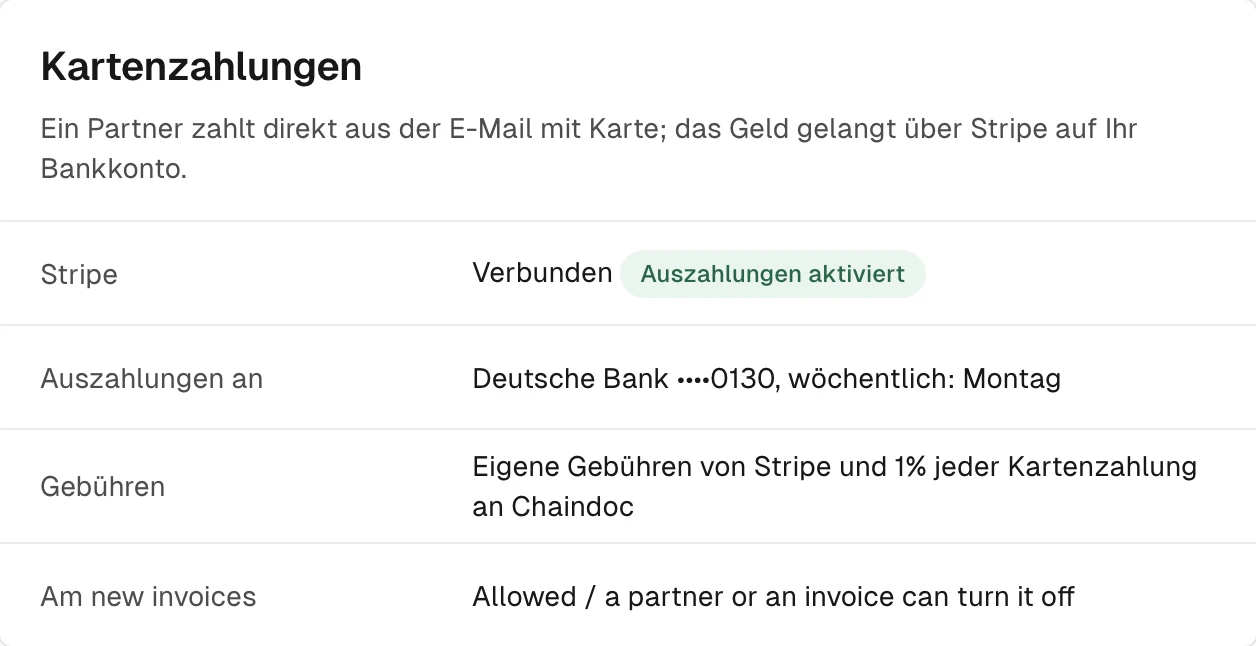
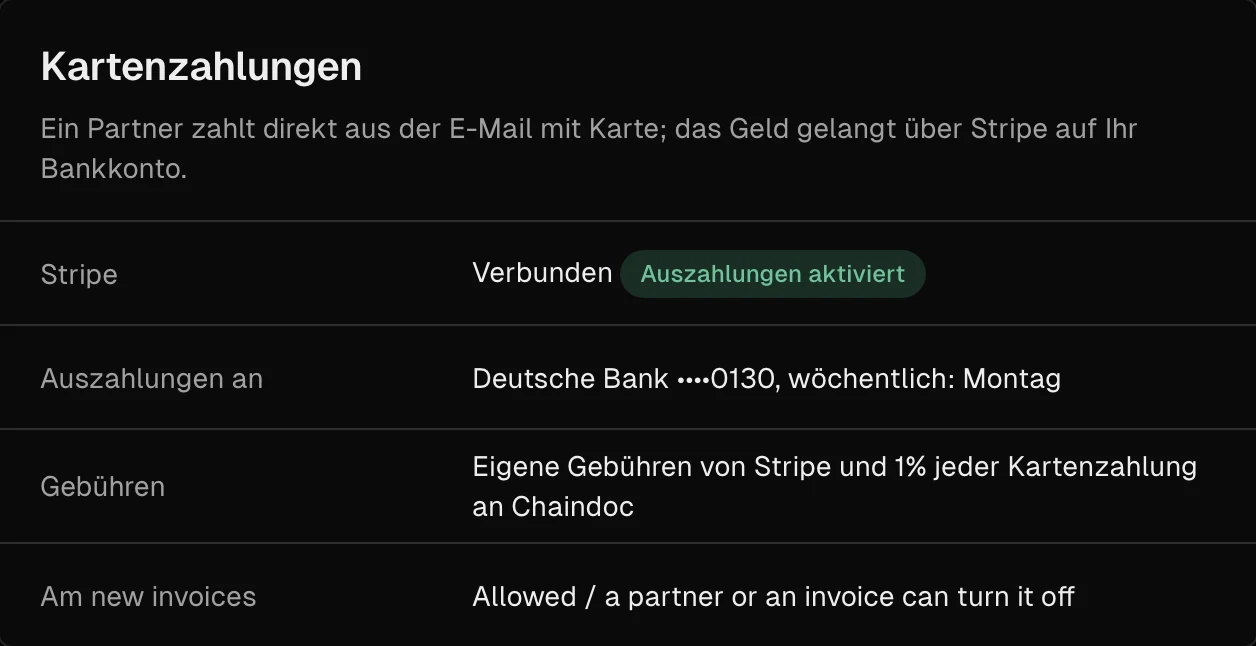
Verbinden Sie Stripe unter Einstellungen → Zahlungsdetails. Kartenzahlungen und Abbuchungen bei der Unterschrift laufen über Ihr eigenes Stripe-Konto, und Stripe zahlt nach eigenem Plan auf Ihr Bankkonto aus. Stripe berechnet eigene Gebühren, und Chaindoc behält 1 % jeder Kartenzahlung. Im Free-Tarif kann ein Vertrag Zahlungsbedingungen tragen.
Wie Anzahlungen, wiederkehrende Bedingungen und Rechnungen funktionieren: vertragsgebundene Zahlungen
SumsubAb Pro
Prüfen, wer unterschreibt, mit Sumsub
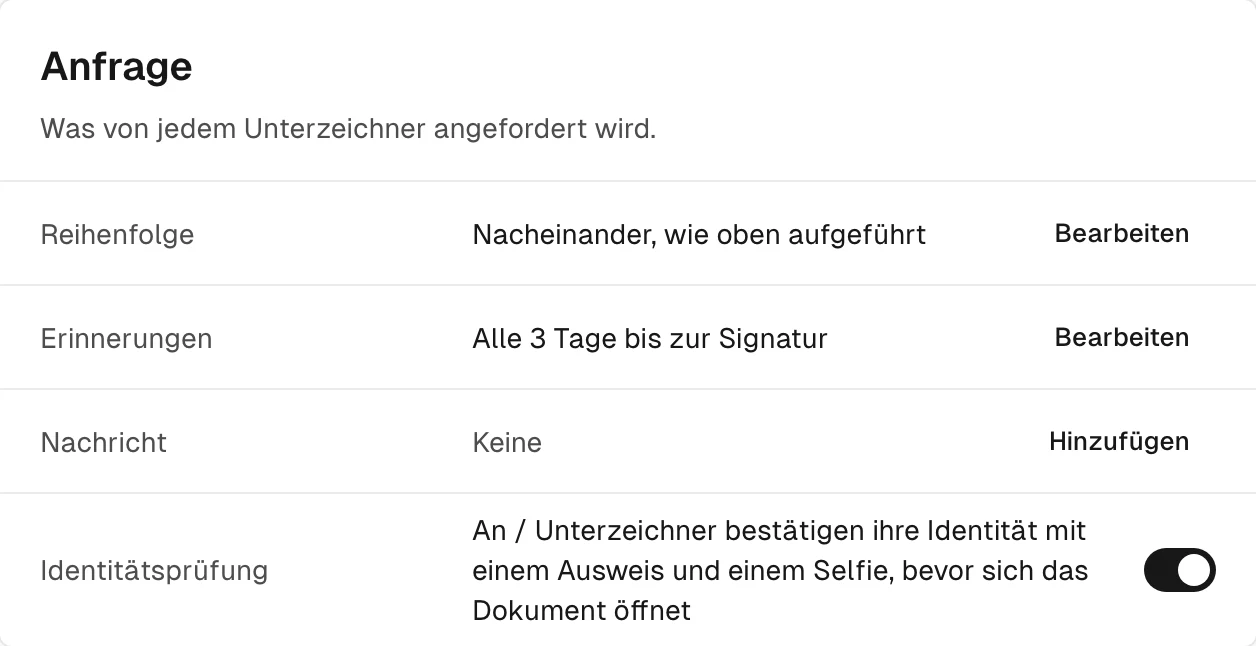
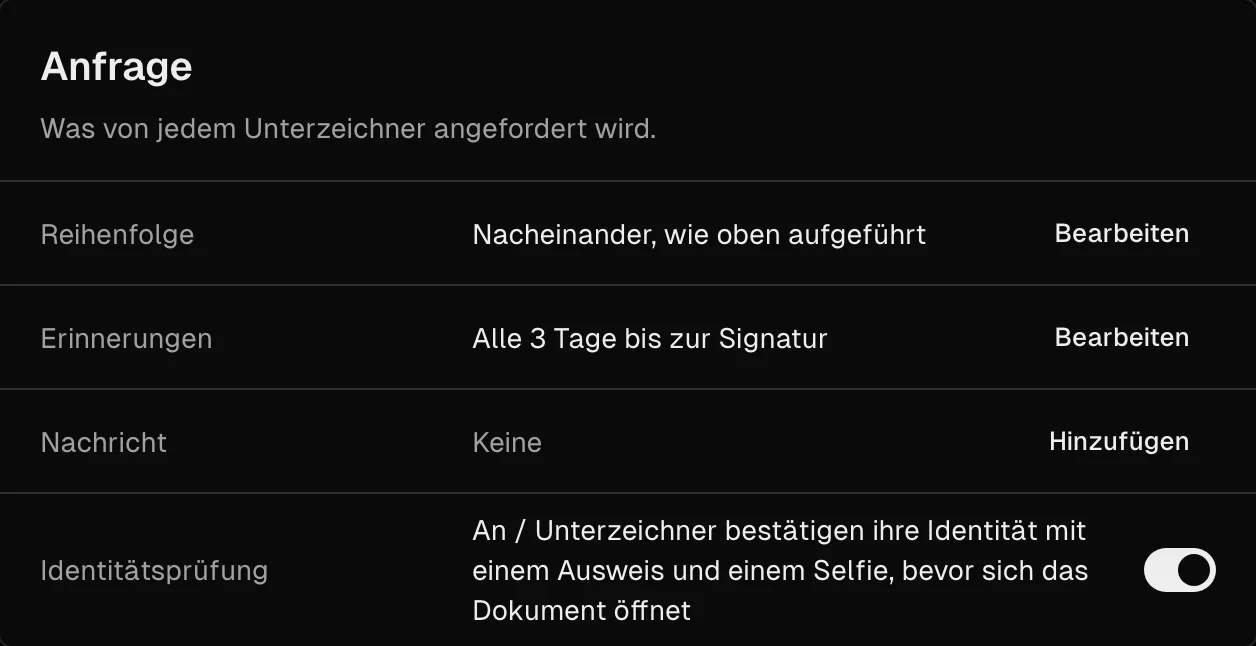
Die Identitätsprüfung von Sumsub ist eingebaut. Schalten Sie die Identitätsprüfung für eine Anfrage ein, dann zeigt der Unterzeichner in Chaindoc ein Ausweisdokument und macht ein Selfie, bevor sich das Dokument öffnet. Ein Sumsub-Konto brauchen Sie nicht. Pro enthält 1 Prüfung im Monat, Team 5 und Business 10; jede weitere kostet 1,99 €, bezahlt von Ihrem Workspace, nie vom Unterzeichner.
Mehr zur KYC Prüfung


Selbst bauen mit API, Webhooks und MCP
Kein fertiger Connector für Ihr Tool? Der Business-Tarif enthält die Entwicklerseite von Chaindoc, damit Ihr eigenes System Dokumente anlegen, zur Unterschrift senden und erfahren kann, wenn sich etwas ändert. Eingerichtet wird das unter Einstellungen → Entwickler.
Die vollständige Referenz steht auf der Seite zur E-Signatur REST API; für Agenten lesen Sie mehr über den E-Signatur MCP Server.
Business kostet 29 € pro Platz und Monat oder 278 € pro Platz und Jahr. Tarife ansehen.
REST API
Dokumente und Signaturanfragen aus Ihrem Code
Webhooks
Ereignisse des Workspace an Ihre URL, signiert, damit Sie sie prüfen können
Embed SDK
Unterschreiben auf Ihrer eigenen Website
MCP server
Open Source und selbst gehostet: Ein KI-Agent arbeitet über Ihren API-Schlüssel mit Chaindoc
Workflows
Einen Workflow aus Ihrem eigenen System starten
Kann ich ein Dokument direkt aus Google Drive zur Unterschrift senden, ohne es herunter- und wieder hochzuladen?
Ja. Klicken Sie die Datei mit der rechten Maustaste an und wählen Sie Öffnen mit → Chaindoc, oder nutzen Sie Aus Google Drive im Fenster Neues Dokument von Chaindoc. Chaindoc kopiert die Datei in Ihren Speicher und macht daraus ein bearbeitbares Dokument; dort fügen Sie Unterzeichner hinzu und senden es. Das geht in jedem Tarif und verbraucht KI-Guthaben Ihres Tarifs.
Erscheint Chaindoc in Google Drive im Menü „Öffnen mit"?
Ja, sobald Chaindoc für Ihr Google-Konto installiert ist. Installieren Sie es aus dem Google Workspace Marketplace, oder wählen Sie einmal eine Datei mit Aus Google Drive in Chaindoc und erlauben Sie Chaindoc unter Öffnen mit, wenn Google fragt. Melden Sie sich bei Chaindoc mit demselben Google-Konto an, das Sie in Drive nutzen.
Wird das unterschriebene PDF wieder in meinem Google Drive gespeichert, wenn alle unterschrieben haben?
Nein. Chaindoc nimmt nur eine Kopie aus Drive und schreibt nie hinein, Ihr Original bleibt also, wie es war. Das unterschriebene PDF und sein Zertifikat bleiben in Chaindoc; dort können Sie beides herunterladen und selbst in Drive ablegen.
Google Workspace hat eine eigene E-Signatur. Wozu die Datei in Chaindoc öffnen?
Chaindoc unterschreibt nicht in Google Docs. Ihre Datei öffnet sich als Kopie in Chaindoc, und die Signaturanfrage dort kann eine Identitätsprüfung des Unterzeichners, Zahlungsbedingungen und den Prüfpfad des Dokuments mitbringen. Wie das geht, steht auf der Seite Dokumente digital unterschreiben.
Kann ich einen Vertrag aus einem Pipedrive-Deal senden und sehen, wann er unterschrieben ist?
Ja, im Business-Tarif, mit der Chaindoc-App aus dem Pipedrive Marketplace. Der Chaindoc-Bereich im Deal sendet die Anfrage mit Unterzeichnern aus Ihren Pipedrive-Kontakten und zeigt ihren Status. Ist sie unterschrieben, exportieren Sie die aktuelle Version des Dokuments selbst in die Dateien des Deals.
Kann der Unterzeichner direkt nach der Unterschrift per Karte über Stripe zahlen?
Ja, wenn der Vertrag Zahlungsbedingungen hat, die eine Karte erlauben. Der Kunde hinterlegt die Karte vor dem Unterschreiben im Unterschriftsfenster, und die erste Abbuchung läuft über Ihr eigenes Stripe-Konto, sobald die letzte Partei unterschrieben hat oder an dem Datum, das die Bedingungen nennen. Stripe berechnet eigene Gebühren, und Chaindoc behält 1 % jeder Kartenzahlung. Mehr zu vertragsgebundenen Zahlungen.
Kann ich vor der Unterschrift eine Ausweisprüfung verlangen?
Ja. Schalten Sie die Identitätsprüfung für die Anfrage ein, dann prüft Sumsub Ausweis und Selfie des Unterzeichners in Chaindoc, bevor sich das Dokument öffnet. Prüfungen sind ab dem Pro-Tarif enthalten (Pro 1, Team 5, Business 10 im Monat), jede weitere kostet 1,99 €. Siehe KYC Prüfung.
Gibt es Integrationen für Zapier, Salesforce oder HubSpot?
Nicht als fertige Connectoren: Chaindoc hat keine App für Zapier, Make, Salesforce oder HubSpot. Im Business-Tarif können Ihre Entwickler jedes dieser Tools über die REST API und Webhooks anbinden, und mit dem Open-Source-MCP-Server arbeitet ein KI-Agent mit Chaindoc. Am besten beginnen Sie mit der E-Signatur REST API.