Dokument mit Handy scannen, unterschreiben und verschicken: was der Scan beweist
Dokument mit Handy scannen, als PDF unterschreiben und senden: Notizen und Dateien am iPhone, Google Drive oder Galaxy-Kamera, und was der Scan rechtlich zeigt.

Unterschreiben Sie ein Dokument und prüfen Sie den Nachweis selbst.
Jetzt startenDokument mit Handy scannen und unterschreiben: die Kurzfassung
Ein Dokument mit dem Handy zu scannen und zu unterschreiben, geht ohne zusätzliche App. Auf dem iPhone scannen Notizen oder Dateien, auf Android Google Drive und bei vielen Samsung-Modellen gleich die Kamera. Speichern Sie den Scan als PDF, lesen Sie ihn durch, setzen Sie Ihre Unterschrift mit dem Markieren- oder Stiftwerkzeug darauf und schicken Sie die Datei los.
Das ist schon alles, solange nur Sie unterschreiben. Müssen noch andere unterschreiben, laden Sie das gescannte PDF besser bei einem Signaturdienst hoch: Jeder bekommt einen Link, und Sie bekommen ein Protokoll. Chaindoc, das im Browser Ihres Handys läuft, arbeitet so.
Schritt für Schritt: scannen, unterschreiben, senden
Sieben Schritte, die auf jedem Handy funktionieren. Die Abschnitte zu iPhone und Android nennen die Tasten beim Namen.
Seite glätten und Licht suchen
Legen Sie das Blatt auf eine dunkle, einfarbige Fläche am Fenster. Seitliches Tageslicht ist besser als der Blitz, der die Blattmitte gern ausbleicht.
Den Scanner des Handys öffnen
Notizen oder Dateien auf dem iPhone, die Google-Drive-App oder die Kamera auf Android. Für diesen Teil installieren Sie nichts.
Jede Seite erfassen
Halten Sie das Handy parallel zum Papier, bis der Rahmen an den Ecken einrastet, oder tippen Sie selbst auf den Auslöser. Prüfen Sie, ob alle vier Ecken im Bild sind, behalten Sie den Scan und fügen Sie die nächste Seite hinzu.
Als ein PDF speichern
Wählen Sie PDF statt JPG und geben Sie der Datei einen Namen, den Sie in einem Jahr noch verstehen, etwa mietvertrag-anlage-2026.pdf. Eine Datei für das ganze Dokument, nicht ein Bild pro Seite.
Den Scan lesen, nicht das Papier
Zoomen Sie ins Kleingedruckte. Unterschrieben wird der Scan: Ein abgeschnittener Rand oder eine verwischte Klausel gehört jetzt zum Vertrag. Scannen Sie schlechte Seiten neu, bevor Sie weitermachen. Das dauert jetzt zehn Sekunden und später sehr viel länger.
Unterschreiben
Auf dem iPhone mit Markieren, Hinzufügen und Unterschrift. Auf Android mit dem Stift in Drive oder in Files by Google. Müssen auch andere unterschreiben, hören Sie hier auf und laden das PDF stattdessen bei einem Signaturdienst hoch.
Senden und das Papier behalten
Antworten Sie mit dem unterschriebenen PDF oder teilen Sie es direkt aus dem Scanner. Legen Sie das Original danach dort ab, wo Sie es wiederfinden, falls jemand es sehen will.
Das Senden lässt sich nicht zurücknehmen
Sobald das unterschriebene PDF Ihr Handy verlassen hat, hat die Gegenseite eine Kopie, die Sie weder zurückholen noch ändern können. Schritt 5 ist deshalb der Moment, in dem Fehler auffallen. Bei einem Signaturlink ist es genauso: Sobald Sie abschließen, geht Ihre Signatur an alle auf dem Dokument. Und werfen Sie das Papier nicht weg, nur weil der Scan gut aussieht. Wird die Unterschrift später bestritten, kommt es auf das Original an.
Dokumente am iPhone scannen mit Notizen oder Dateien, dann unterschreiben
Wer Dokumente scannen und unterschreiben will, ohne etwas zu installieren: Das iPhone hat beide Hälften an Bord. Apple hat den Scanner an zwei Stellen eingebaut, und beide erzeugen ein PDF. So scannen Sie Dokumente am iPhone, nach Apples eigener Anleitung für iOS 26.
In Notizen
- 1.Öffnen Sie eine Notiz und tippen Sie auf die Anhang-Taste (die Büroklammer).
- 2.Wählen Sie Dokumente scannen und halten Sie das Handy über die Seite.
- 3.Im Modus Automatisch löst der Scan von selbst aus, sonst tippen Sie auf den Auslöser oder drücken eine Lautstärketaste.
- 4.Ziehen Sie die Ecken zurecht, tippen Sie auf Scan behalten und fügen Sie weitere Seiten hinzu oder tippen Sie auf Fertig.
In Dateien
Tippen Sie auf die Mehr-Taste, dann auf Dokumente scannen, und erfassen Sie die Seiten wie in Notizen. Dateien fragt vor dem Sichern nach dem Speicherort. Das ist praktisch, wenn das Dokument in einen geteilten Ordner gehört und nicht in eine Notiz.
Unter iOS 26 kommen in beiden Apps ein Blitzschalter und Bildfilter dazu. Lassen Sie den Blitz bei glänzendem Papier aus.
Scannen und gleich unterschreiben in Notizen
Notizen unterschreibt an Ort und Stelle: Scan öffnen, auf Markieren tippen, dann auf Hinzufügen und Unterschrift, und die Unterschrift auf die Linie ziehen. So unterschreiben Sie ein gescanntes Dokument am iPhone ohne weitere App. Kam das PDF dagegen per E-Mail und nicht vom Schreibtisch, lesen Sie, wie Sie ein Dokument am Handy unterschreiben. Dort geht es um Markieren in Mail und Dateien.
Eine Eigenheit gibt es noch: Ein in Notizen gemachter Scan liegt in der Notiz. Wollen Sie ihn als Datei mailen, spart das Scannen in Dateien von Anfang an einen Schritt.
Dokumente scannen mit Android: Google Drive und Galaxy-Kamera
Android hat keinen einheitlichen eingebauten Scanner, aber fast jedes Android-Handy hat Google Drive, und das ist die einfachste Antwort auf die Frage, wie Sie unter Android Dokumente scannen.
Google Drive
Öffnen Sie die Drive-App und tippen Sie unten rechts auf Kamera. Eine blaue Linie zeigt, wo zugeschnitten wird. Aufnehmen können Sie manuell oder mit automatischer Aufnahme. Vor dem Speichern lassen sich Zuschneiden und drehen, ein Filter (für Text ist Graustufen der richtige), Bereinigen von Flecken und Fingern und weitere Seiten hinzufügen. Dann vergeben Sie einen Dateinamen, wählen .pdf statt .jpg und tippen auf Speichern. Die Schritte stehen auf der Hilfeseite von Google Drive.
Das PDF landet in Drive, nicht auf dem Handy. Praktisch, wenn Sie einen Link verschicken wollen. Weniger schön bei einem Ausweis-Scan, der lieber nicht in der Cloud liegen soll.
Samsung-Galaxy-Kamera
Auf neueren Galaxy-Modellen erledigt die Kamera den Job. Laut Samsungs Hilfeseite gilt das für den intelligenten Dokumentenscanner ab One UI 8.5, Beispiel Galaxy S26: Kamera öffnen, das Dokument in den Sucher halten, bis ein Rahmen erscheint, auf Scannen tippen, prüfen und auf Speichern tippen. Mehrere Seiten werden zu einem PDF, das Sie in Eigene Dateien unter Dokumente finden. Auf älteren Modellen steckt die Funktion, falls vorhanden, in den Kamera-Einstellungen, und ihr Name hängt vom Modell ab. Finden Sie sie nicht, bleibt Drive.
Den Scan unterschreiben
Drive erledigt das Scannen. Um in einem Zug zu scannen und zu unterschreiben, öffnen Sie das PDF in Drive, tippen auf Anmerkung hinzufügen und zeichnen mit Finger oder Stift. Speichern Sie die Anmerkung als Kopie, dann bleibt der unsignierte Scan erhalten. Alternativ nutzen Sie in Files by Google Bearbeiten und Stift und speichern eine Kopie. Später am Laptop? Hier stehen alle anderen Wege, ein PDF zu unterschreiben.
Scanner-Apps mit Unterschrift: Adobe Scan, DocuSign und Co.
Ehrlich gesagt: Für einen einzelnen Scan brauchen Sie keine Scanner-App. Die eingebauten Werkzeuge oben liefern ein sauberes PDF. Apps lohnen sich, wenn Sie oft scannen, den Text durchsuchbar haben möchten oder der Scan gleich in einen Signaturablauf wandern soll. Wer nach einer kostenlosen Scanner-App sucht, landet meist bei diesen Namen:
- Adobe Scan macht aus Kameraaufnahmen PDFs und erkennt den Text per OCR, sodass der Scan durchsuchbar wird. Zum Unterschreiben schickt Adobes eigene Seite Sie weiter: Den Scan in Acrobat öffnen, dort ausfüllen und unterschreiben.
- Die DocuSign-App geht den umgekehrten Weg. Laut Produktseite können Sie mit der Gerätekamera Dokumente scannen und unterschreiben und Unterschriften vom Handy einholen. Der Scanner ist dort also eine Seitentür in den Signaturdienst.
- Der Scanner in Microsofts OneDrive-App (Plus-Symbol, dann Foto scannen) ist der Weg, den Microsoft jetzt empfiehlt, weil Microsoft Lens eingestellt wurde. Lens verschwand am 9. Februar 2026 aus App Store und Google Play, neue Scans gingen bis zum 9. März 2026. Viele ältere Ratgeber empfehlen es noch.
- CamScanner ist beliebt und hat eine Vorgeschichte. Im August 2019 fand Kaspersky in der Android-App, die über 100 Millionen Installationen hatte, ein schädliches Modul, und Google nahm sie aus Google Play, nachdem der Bericht erschienen war.
Der letzte Punkt betrifft nicht nur eine App. Eine Scanner-App sieht jede Seite, die Sie ihr geben: Mietverträge, Ausweise, Bankbriefe. Prüfen Sie vorher, wo sie Scans ablegt und ob sie ein Konto will. Bei allem Sensiblen ist der Scanner, der mit dem Handy kam, die sicherere Wahl.
Welche ist also die beste Scanner-App zum Scannen und Unterschreiben? Unterschreiben nur Sie, brauchen Sie nichts, was nicht schon auf dem Handy liegt. Müssen andere unterschreiben, nehmen Sie einen Signaturdienst und sehen seinen Scanner als Komfort.
So wird der Handy-Scan scharf genug zum Unterschreiben
Bevor Sie ein Dokument scannen und unterschreiben, auf das es ankommt, sollte die Aufnahme stimmen. Dokument mit Handy scannen ist die leichte Hälfte. Einen Scan zu bekommen, den man unterschreiben und senden kann, ohne dass jemand um eine bessere Kopie bittet, braucht ein paar Gewohnheiten.
- Licht von der Seite, nicht von oben. Der eigene Schatten ist der häufigste Fleck auf Handy-Scans.
- Eine dunkle, einfarbige Unterlage unter dem weißen Papier hilft dem Scanner, die Kanten zu finden.
- Alle vier Ecken im Bild, Handy parallel zur Seite. Ein schräges Foto schneidet den Rand ab, und im Rand stehen Seitenzahlen und Paraphen.
- Graustufen oder Schwarzweiß für Text. Farbe nur, wenn die Seite einen Stempel, eine blaue Unterschrift oder eine markierte Klausel hat, auf die Sie später zeigen wollen.
- Ein PDF, alle Seiten, in der richtigen Reihenfolge. Ein Stapel JPGs lädt dazu ein, Seite 4 zu verlieren.
- Achten Sie auf die Dateigröße. Gmail lässt bei privaten Konten Anhänge bis 25 MB zu und macht aus allem Größeren einen Drive-Link. Ein langer Farbscan sprengt das leicht, Graustufen holen ihn meist zurück.
- Benennen Sie die Datei so, wie derjenige sie nächstes Jahr suchen würde. Das sind wahrscheinlich Sie.
Der Zehn-Sekunden-Check vor dem Unterschreiben
Zoomen Sie auf die kleinste Schrift der letzten Seite. Was Sie auf dem Handy lesen können, liest die Gegenseite auch am Monitor. Zählen Sie dann die Seiten gegen das Papier, denn eine fehlende Seite ist der Fehler, den niemand bemerkt, bis die unterschriebene Kopie zurückkommt.
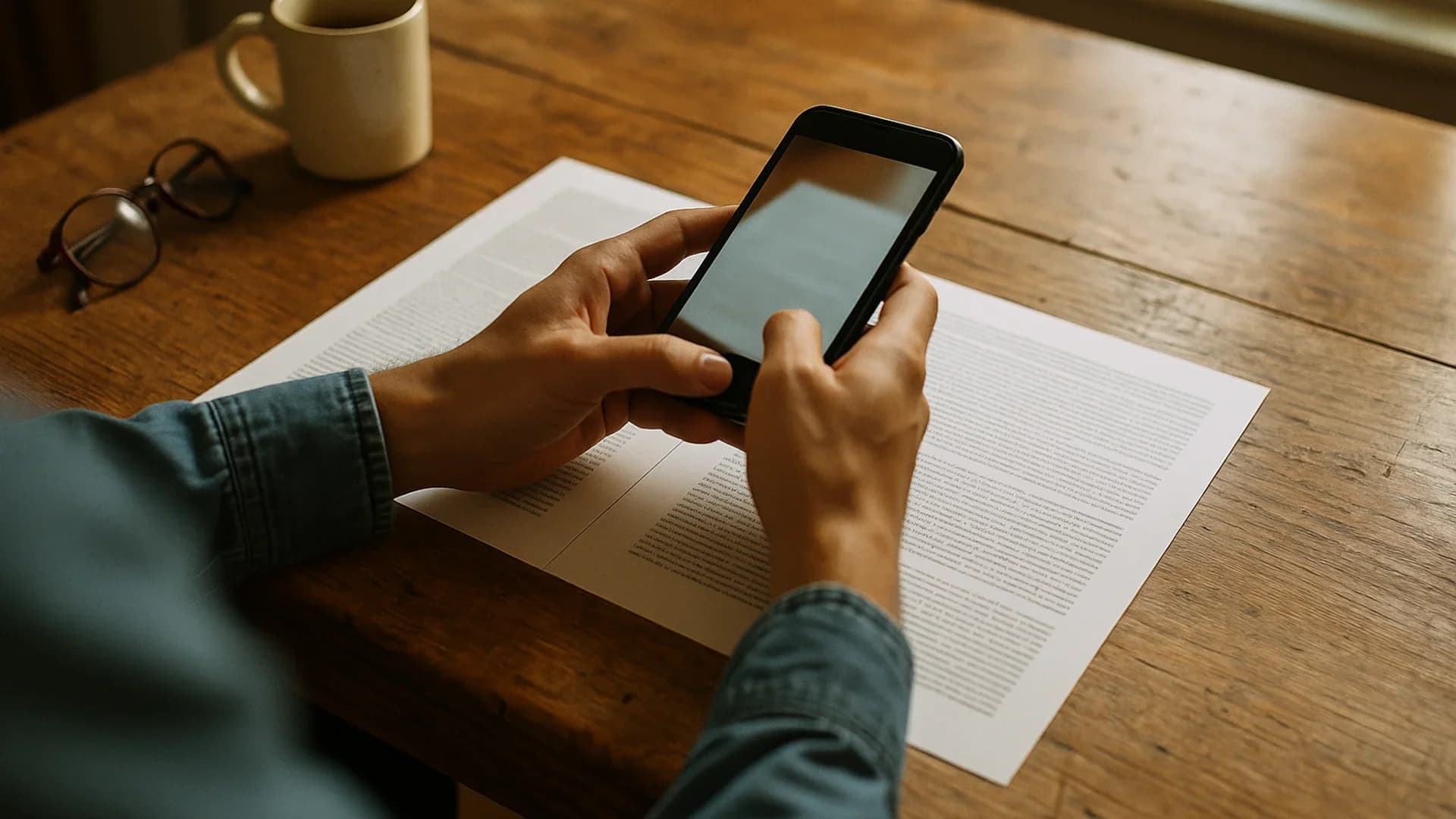
Papier flach, Licht vom Fenster, Handy über der Seite: Der größte Teil eines sauberen Scans ist erledigt, bevor Sie irgendetwas antippen.
Eingebauter Scanner, Scanner-App oder Signaturdienst: was jede Variante beweist
Alle fünf Wege unten enden mit einer unterschriebenen Seite auf Ihrem Handy. Unterschiedlich ist, was sich in einem Jahr über diese Unterschrift belegen lässt. Deshalb lohnt es sich, die letzte Spalte zuerst zu lesen.
Wege, mit dem Handy zu scannen und zu unterschreiben, und welche Spuren sie hinterlassen
| Weg | Beispiele | Was Sie senden | Wer unterschreibt | Was es später belegt |
|---|---|---|---|---|
Eingebauter Scanner plus Markieren | iPhone-Notizen oder -Dateien mit Markieren; Google-Drive-Scan mit der Drive-Anmerkung; Scan mit der Galaxy-Kamera | Ein PDF mit gezeichneter Unterschrift | Nur Sie | Dass ein Unterschriftsbild auf der Seite sitzt. Nichts in der Datei sagt, wer es gezeichnet hat oder wann |
Scanner-App | Adobe Scan, danach Acrobat; der OneDrive-Scanner | Ein durchsuchbares PDF (OCR) mit gezeichneter Unterschrift | Nur Sie | Dasselbe wie beim eingebauten Scan. Texterkennung hilft beim Suchen, nicht beim Beweisen |
Foto der Seite | Kamera-App, danach ein beliebiges Markierwerkzeug | Ein JPG, oft schief und verschattet | Nur Sie | Wieder dasselbe, aber auf einer schwächeren Kopie, die sich leicht zurückweisen lässt |
Ausdrucken, mit Tinte unterschreiben, scannen | Einer der Scanner oben, nachdem Sie auf Papier unterschrieben haben | Ein Scan Ihrer Tinten-Unterschrift | Sie, auf Papier | Der Scan ist eine Kopie. Das Original trägt die Beweiskraft (Tinte, Schreibdruck), wenn Sie es aufbewahren |
Signaturdienst | Den Scan bei Chaindoc, DocuSign oder Adobe Acrobat Sign hochladen und Links verschicken | Das fertige Dokument vom Dienst | Sie und alle, die Sie einladen | Ein Protokoll darüber, wer wann unterschrieben hat, geführt vom Dienst. Bei Chaindoc wird die Datei beim Hochladen gehasht, und der Hash der Version geht beim Versand zur Unterschrift auf eine Blockchain |
Gescannt? Holen Sie jetzt alle Unterschriften ein
Chaindoc läuft im Browser Ihres Handys. Laden Sie das gerade gescannte PDF hoch, laden Sie bis zu 10 Personen ein, und jeder unterschreibt über einen Link, ohne etwas zu installieren. Der Free-Plan umfasst 5 Signaturen im Monat, ohne Karte.
So funktioniert Signieren am HandyIst ein gescanntes, unterschriebenes Dokument rechtsgültig?
Meistens ja, und der Scan spielt eine kleinere Rolle, als viele fürchten. Aber "ein unterschriebener Scan" kann zwei verschiedene Dinge meinen, und das Recht behandelt sie unterschiedlich.
Das erste: Sie scannen ein Dokument und unterschreiben es auf dem Handy selbst. Das ist eine einfache elektronische Signatur. Artikel 3 Nr. 10 der eIDAS-Verordnung beschreibt sie als Daten in elektronischer Form, die anderen Daten beigefügt oder logisch mit ihnen verbunden werden und die der Unterzeichner zum Unterzeichnen verwendet. Nach Artikel 25 Absatz 1 darf ihr die Rechtswirkung nicht allein deshalb abgesprochen werden, weil sie elektronisch ist oder die Anforderungen an eine qualifizierte Signatur nicht erfüllt. Eine mit dem Finger auf ein gescanntes PDF gezeichnete Unterschrift passt in diese Beschreibung. Für die meisten Verträge reicht das, denn das BGB verlangt für sie keine bestimmte Form. Was die Signatur nicht leistet: Sie belegt nicht, wer sie gezeichnet hat, es sei denn, ein Signaturdienst hat das festgehalten.
Anders liegt es, wo das Gesetz Schriftform vorschreibt. Dann braucht es nach § 126 BGB die eigenhändige Namensunterschrift auf der Urkunde oder die elektronische Form mit einer qualifizierten elektronischen Signatur (§ 126 Abs. 3, § 126a). Eine auf den Scan gezeichnete Unterschrift ist weder das eine noch das andere. Die Textform nach § 126b BGB kommt dagegen ohne Unterschrift aus: Ein lesbares PDF, in dem die erklärende Person genannt ist, genügt. Bei der Kündigung eines Arbeitsverhältnisses hilft auch eine qualifizierte Signatur nichts, denn § 623 BGB schließt die elektronische Form ausdrücklich aus. Dort muss das Papier mit Tinte zur Gegenseite.
Das zweite: Sie haben eine Seite auf Papier mit Tinte unterschrieben und dann gescannt. Der Scan ist jetzt eine Kopie. Vor Gericht ist er ein elektronisches Dokument, das durch Vorlegen oder Übermitteln der Datei als Beweis angeboten wird (§ 371 Abs. 1 Satz 2 ZPO), und wie viel er wert ist, entscheidet das Gericht nach freier Überzeugung (§ 286 ZPO). Die volle Beweiskraft einer Privaturkunde, also dass die Erklärung vom Aussteller stammt, hat nach § 416 ZPO die unterschriebene Urkunde selbst, das Papier. Streitet die Gegenseite die Unterschrift ab, suchen alle das Original. Heben Sie es auf.
Dass die Qualität des Scans ein Rechtsthema ist, zeigt das Handelsrecht. Empfangene Handelsbriefe dürfen nach § 257 Abs. 3 HGB als Wiedergabe aufbewahrt werden, wenn sie bei Lesbarmachung mit dem Original bildlich übereinstimmt und während der Aufbewahrungsfrist lesbar bleibt. § 147 Abs. 2 der Abgabenordnung stellt dieselben Anforderungen an steuerlich relevante Unterlagen. Ein Scan mit abgeschnittenem Rand oder unlesbarer Klausel erfüllt das nicht sicher.
Manche Dokumente liegen ganz außerhalb dieser Regeln. Ein eigenhändiges Testament muss nach § 2247 BGB von Hand geschrieben und unterschrieben sein. Das Vertrauensdienstegesetz (VDG) ergänzt die eIDAS-Verordnung bei Aufsicht und qualifizierten Vertrauensdiensten, sagt aber nicht, welche Form ein Vertrag braucht. Das regeln das BGB und die Spezialgesetze. Bevor Sie eines dieser Dokumente scannen und unterschreiben, lesen Sie, wann die eigenhändige Unterschrift auf Papier die sicherere Wahl bleibt.
Allgemeine Informationen, keine Rechtsberatung
Hier steht, was Gesetze und Beweisregeln sagen, nicht wie ein Gericht Ihr Dokument behandeln würde. Hängt viel davon ab (ein Hauskauf, ein Vergleich, alles mit Gerichtstermin), fragen Sie eine Anwältin oder einen Anwalt vor Ort. Regeln außerhalb Deutschlands, etwa in Österreich und der Schweiz, weichen ab, und die Gegenseite kann auf Papier bestehen, was immer das Gesetz erlaubt.
Ein Foto statt eines Scans unterschreiben
Das geht, und viele machen es: Seite fotografieren, das Foto in einem Markierwerkzeug öffnen, unterschreiben. Rechtlich ist es dieselbe einfache elektronische Signatur wie bei einem unterschriebenen Scan. In der Praxis ist es schlechter. Ein Foto kommt schief und verschattet an, die Ränder wandern, es liegt als JPG vor, und die Gegenseite schreibt womöglich zurück und bittet um eine ordentliche Kopie. Liegt das Papier noch in Reichweite, scannen Sie es neu mit Notizen oder Drive. Beide richten die Seite gerade aus und speichern ein PDF.
Wenn auch andere unterschreiben müssen: scannen, unterschreiben, senden
Alles bisher setzt voraus, dass Sie allein ein Dokument scannen und unterschreiben. Sobald eine zweite Person unterschreiben muss, wird das Herumschicken eines markierten PDFs unübersichtlich: Jeder zeichnet auf Ihrer Kopie, schickt sie zurück, und hinterher kann niemand sagen, wer welche Fassung wann unterschrieben hat. Typische Fälle sind ein Mietvertrag mit zwei Mietern oder ein Kita-Formular, das beide Elternteile unterschreiben müssen.
Ein Signaturdienst löst das. Bei Chaindoc, das im Browser Ihres Handys läuft (die eigenen iOS- und Android-Apps sind noch in Entwicklung und nicht in den Stores), laden Sie das gescannte PDF hoch und senden das Dokument zur Unterschrift an bis zu 10 Personen. Der Server bildet den Hash der Datei, sobald Sie sie hochladen. Veröffentlichen Sie sie zur Unterschrift, geht der Hash dieser Version auf eine Blockchain, und der Nachweis jedes Unterzeichners wird festgehalten, wenn die Unterschrift abgeschlossen ist. Eine später eingeschobene Seite fällt so als Abweichung auf. Alle bekommen ihren Link gleichzeitig, eine feste Reihenfolge gibt es mit den Freigabe-Routen im Business-Plan. Identitätsprüfungen (KYC) sind in den kostenpflichtigen Plänen möglich, wenn ein Geschäft sie verlangt, aber nie Pflicht.
Hat der Letzte unterschrieben, laden Sie das fertige PDF mit seinem Protokoll herunter, und die unterschriebene Datei lässt sich später über einen Prüfdienst für signierte PDFs kontrollieren. Der Free-Plan umfasst 5 Signaturen im Monat ohne Karte, den Rest zeigen die Pläne von Chaindoc.
Fehler beim Scannen und Unterschreiben von Dokumenten
Jeder dieser Fehler ist in Sekunden vermieden und braucht Wochen, um entwirrt zu werden.
- Unterschreiben, bevor Sie den Scan gelesen haben. Papier und Scan sind nicht immer dasselbe Dokument, ein Zuschnitt kann eine Zeile verschlucken.
- Einen Stapel JPGs statt eines PDFs schicken.
- Das Original schreddern. Behalten Sie das Papier mindestens so lange wie den Scan, und prüfen Sie, wie lange signierte Unterlagen aufzubewahren sind.
- Ausweise oder Bankbriefe mit einer App scannen, die Sie sich nicht angesehen haben.
- Den unsignierten Scan überschreiben. Speichern Sie die unterschriebene Fassung als Kopie, damit Sie zeigen können, was man Ihnen vorgelegt hat.
- Einen Scan nehmen, wo das Gesetz Tinte oder einen Notar will. Testamente und Kündigungen von Arbeitsverhältnissen sind die üblichen Fälle.
Dafür braucht es keine Spezialsoftware, nur dreißig Sekunden Sorgfalt, wenn Sie ein Dokument mit dem Handy scannen und unterschreiben, und genau dann hat man es eilig.
Geprüfte Quellen für diese Anleitung
Wir haben jede Seite am 14. Oktober 2026 gelesen, sofern der Vermerk kein anderes Datum nennt. Handyhersteller benennen Tasten von Version zu Version um, deshalb steht die gelesene Version dort, wo sie zählt.
- 1.Dokumente auf einem iPhone oder iPad scannen · Apple SupportiOS 26: Dokumente scannen in Notizen und Dateien, Scan behalten, Blitz und Filter, Unterschrift in Notizen über Markieren. Veröffentlicht am 18.02.2026, geprüft am 14.10.2026
- 2.Dokumente mit Google Drive scannen – Android-Smartphone und -Tablet · Google Drive-HilfeKamera, manuelle oder automatische Aufnahme, Zuschneiden und drehen, Filter, Bereinigen, Hinzufügen, Speichern als PDF oder JPG. Geprüft am 14.10.2026
- 3.Auf Android-Geräten per Eingabestift oder mit dem Finger Anmerkungen in PDFs hinzufügen · Google Drive-HilfeAnmerkung hinzufügen, Werkzeug wählen, in der Originaldatei oder als Kopie speichern; setzt Android 6.0 oder höher voraus. Geprüft am 14.10.2026
- 4.PDFs in Files by Google öffnen, verwalten und bearbeiten · Files by Google-HilfePDF mit Anmerkungen bearbeiten: Bearbeiten, Stift, Kopie speichern. Geprüft am 14.10.2026
- 5.Galaxy S26-Serie: Wie funktioniert der intelligente Dokumentenscanner? · Samsung Support DeutschlandKamera, Scannen, Speichern als Bild oder PDF; ab One UI 8.5; die PDF liegt in Eigene Dateien unter Dokumente. Geprüft am 14.10.2026
- 6.Camera modes and settings on Galaxy phones and tablets · Samsung US SupportEnglischsprachige Seite. Kamera-Einstellungen, Intelligente Funktionen, Dokumente und Text scannen, automatisches Scannen; die Einstellungen variieren je nach Modell. Geprüft am 14.10.2026
- 7.Retirement of Microsoft Lens · Microsoft SupportEnglischsprachige Seite. Entfernung aus App Store und Google Play am 9. Februar 2026, neue Scans bis 9. März 2026, der OneDrive-Scanner als Ersatz. Geprüft am 14.10.2026
- 8.Von Scan zu PDF: Dokumente scannen mit der kostenlosen Mobile App · AdobeScans werden zu PDFs mit Texterkennung; Ausfüllen und Unterschreiben passieren in Acrobat. Geprüft am 14.10.2026
- 9.Free Document Signing App · DocuSignEnglischsprachige Seite. Die Aussage des Anbieters, dass seine App Dokumente mit der Handykamera scannt und unterschreibt. Geprüft am 14.10.2026
- 10.An advertising dropper in Google Play · Kaspersky SecurelistEnglischsprachige Seite. CamScanner-App für Android, Trojan-Dropper.AndroidOS.Necro.n, Entfernung aus Google Play. Veröffentlicht am 27.08.2019, geprüft am 14.10.2026
- 11.Dateianhänge mit Gmail-Nachrichten versenden · Gmail-Hilfe25 MB Anhanglimit bei privaten Konten, größere Dateien gehen als Drive-Link. Geprüft am 14.10.2026
- 12.Verordnung (EU) Nr. 910/2014 (eIDAS), konsolidierte Fassung vom 20. Mai 2024 · EUR-LexArtikel 3 Nr. 10 und Artikel 25 Absatz 1 und 2. Geprüft am 23.09.2026
- 13.Bürgerliches Gesetzbuch (BGB), § 126: Schriftform · Bundesministerium der Justiz (gesetze-im-internet.de)Eigenhändige Namensunterschrift; Absatz 3: Die elektronische Form kann die Schriftform ersetzen (§ 126a: qualifizierte elektronische Signatur). Geprüft am 14.10.2026
- 14.Bürgerliches Gesetzbuch (BGB), § 126b: Textform · Bundesministerium der Justiz (gesetze-im-internet.de)Lesbare Erklärung auf einem dauerhaften Datenträger, in der die erklärende Person genannt ist; eine Unterschrift verlangt die Textform nicht. Geprüft am 14.10.2026
- 15.Bürgerliches Gesetzbuch (BGB), § 623: Schriftform der Kündigung · Bundesministerium der Justiz (gesetze-im-internet.de)Kündigung und Auflösungsvertrag brauchen die Schriftform, die elektronische Form ist ausgeschlossen. Geprüft am 14.10.2026
- 16.Bürgerliches Gesetzbuch (BGB), § 2247: Eigenhändiges Testament · Bundesministerium der Justiz (gesetze-im-internet.de)Eigenhändig geschriebene und unterschriebene Erklärung. Geprüft am 14.10.2026
- 17.Zivilprozessordnung (ZPO), § 286: Freie Beweiswürdigung · Bundesministerium der Justiz (gesetze-im-internet.de)Absatz 1: Entscheidung nach freier Überzeugung. Geprüft am 14.10.2026
- 18.Zivilprozessordnung (ZPO), § 371: Beweis durch Augenschein · Bundesministerium der Justiz (gesetze-im-internet.de)Absatz 1 Satz 2: Ein elektronisches Dokument wird durch Vorlegen oder Übermitteln der Datei als Beweis angeboten. Geprüft am 14.10.2026
- 19.Zivilprozessordnung (ZPO), § 416: Beweiskraft von Privaturkunden · Bundesministerium der Justiz (gesetze-im-internet.de)Die unterschriebene Privaturkunde beweist, dass die Erklärung vom Aussteller stammt. Geprüft am 14.10.2026
- 20.Handelsgesetzbuch (HGB), § 257: Aufbewahrung von Unterlagen · Bundesministerium der Justiz (gesetze-im-internet.de)Absatz 3: Wiedergabe empfangener Handelsbriefe, bildliche Übereinstimmung, Lesbarkeit; Absatz 4: Fristen. Geprüft am 14.10.2026
- 21.Abgabenordnung (AO), § 147: Ordnungsvorschriften für die Aufbewahrung von Unterlagen · Bundesministerium der Justiz (gesetze-im-internet.de)Absatz 2: Aufbewahrung als Wiedergabe auf Bildträgern, bildliche Übereinstimmung, Lesbarkeit. Geprüft am 14.10.2026
- 22.Vertrauensdienstegesetz (VDG) · Bundesministerium der Justiz (gesetze-im-internet.de)Aufsicht und qualifizierte Vertrauensdienste in Ergänzung zur eIDAS-Verordnung. Geprüft am 14.10.2026
Häufig gestellte Fragen
Antworten auf die wichtigsten Fragen zu Chaindoc und sicheren Dokumenten-Workflows.
Scannen Sie es mit dem Scanner, den Ihr Handy schon hat (Notizen oder Dateien am iPhone, Google Drive auf Android), speichern Sie es als PDF, setzen Sie Ihre Unterschrift mit Markieren oder der Drive-Anmerkung darauf und senden Sie die Datei. Müssen auch andere unterschreiben, laden Sie das PDF bei einem Signaturdienst hoch und schicken ihnen Links.
Öffnen Sie den Scan in Notizen, tippen Sie auf Markieren, dann auf Hinzufügen und Unterschrift, und setzen Sie sie auf die Linie. Haben Sie in Dateien gescannt, öffnen Sie das PDF dort und nutzen dieselbe Markieren-Taste. Duplizieren Sie die Datei vorher, wenn Sie eine unsignierte Kopie behalten wollen.
Auf den meisten Handys brauchen Sie keine. Notizen und Dateien am iPhone und Google Drive auf Android scannen als PDF, und das Markier- oder Stiftwerkzeug des Handys unterschreibt. Adobe Scan ergänzt Texterkennung, übergibt das Unterschreiben aber an Acrobat. Die DocuSign-App scannt und unterschreibt an einer Stelle. Chaindoc braucht gar keine App: Es läuft im Browser des Handys, wo Sie den Scan hochladen und Signaturlinks verschicken.
Ja. Eine auf ein Foto gezeichnete Unterschrift ist trotzdem eine elektronische Signatur. Das Problem ist das Foto selbst: schief, verschattet, als JPG gespeichert. Ein Scan richtet die Seite gerade aus und speichert ein PDF, scannen Sie also neu, wenn Sie das Papier noch haben.
Bei formfreien Verträgen meistens ja, nur der Beweis ist schwächer. Vor Gericht ist der Scan ein elektronisches Dokument (§ 371 ZPO), das das Gericht frei würdigt (§ 286 ZPO). Die volle Beweiskraft einer Privaturkunde hat nach § 416 ZPO die unterschriebene Urkunde selbst, deshalb behalten Sie das Papier. Wo das Gesetz Schriftform verlangt (§ 126 BGB), genügt ein Scan nicht, bei der Kündigung eines Arbeitsverhältnisses nicht einmal die elektronische Form (§ 623 BGB). Mit einer qualifizierten elektronischen Signatur gilt die elektronische Form, wo das Gesetz sie zulässt.
Weitere Leitfäden zu E-Signaturen und Blockchain
Praxisnahe Leitfäden zu elektronischen Signaturen, Blockchain-Audit-Trails und sicherer Dokumentenverwaltung — passend zum gerade gelesenen Artikel.