PDF online unterschreiben: kostenlos, und wann eine gezeichnete Unterschrift nicht reicht
PDF online unterschreiben, kostenlos: Schritt für Schritt in Vorschau, Edge, Chrome, Firefox und Acrobat Reader, dazu digitale ID und Unterschriften anderer.

Unterschreiben Sie ein Dokument und prüfen Sie den Nachweis selbst.
Jetzt startenPDF online unterschreiben: die kurze Antwort
PDF online unterschreiben hängt davon ab, was die Unterschrift leisten soll. Für ein Formular, das nur zurückgeschickt werden muss, öffnen Sie die Datei in einem Programm, das Sie ohnehin haben, und zeichnen Ihren Namen: Vorschau am Mac, Edge, Chrome oder Firefox auf jedem Rechner. Der kostenlose Adobe Acrobat Reader kann es ebenfalls, und Online-Werkzeuge wie pdf24 setzen die Unterschrift im Browser ein. Jedes dieser Mittel legt ein Bild Ihrer Unterschrift auf die Seite.
Zwei Fälle brauchen mehr. Wenn Sie eine digitale Signatur oder ein Zertifikat vorlegen sollen, signieren Sie in Adobe Acrobat mit einer digitalen ID. Und wenn mehrere Personen dieselbe Datei unterschreiben müssen, verschickt ein Signaturdienst wie Chaindoc zum Signieren von Dokumenten sie, sammelt jede Unterschrift ein und hält fest, wer wann unterschrieben hat.
Die Schritte für jeden Weg stehen unten, davor eine Tabelle: Was beweist welche Methode, wenn Sie die Unterschrift in das PDF einfügen?
Alle Wege, ein PDF zu unterschreiben, und was jeder beweist
| Methode | Kosten | Läuft auf | Ergebnis | Was es beweist |
|---|---|---|---|---|
Vorschau | Kostenlos, in macOS enthalten | Mac | Unterschrift per Trackpad, Kamera oder iPhone, für später gespeichert | Dass irgendjemand diese Markierung auf diese Kopie gesetzt hat |
Microsoft Edge | Kostenlos, im Browser enthalten | Windows und macOS | Freihandschrift mit Maus, Stift oder Finger | Dasselbe |
Chrome und Firefox | Kostenlos | Jeder Rechner mit dem jeweiligen Browser | Chrome: Stiftzeichnung plus getippter Text. Firefox: getippte, gezeichnete oder als Bild eingefügte Unterschrift, wiederverwendbar | Dasselbe |
Acrobat Reader (Ausfüllen und unterschreiben) | Kostenloser Download | Windows und macOS | Getippte, gezeichnete oder als Bild geladene Unterschrift oder Initialen | Dasselbe |
Online-Werkzeuge (pdf24, Adobe Acrobat online) | Kostenlos: pdf24 finanziert sich laut eigener Seite durch Werbung, Adobe verlangt eine Anmeldung | Jeder Browser | Unterschrift gezeichnet, hochgeladen oder getippt, auf das PDF gesetzt | Dasselbe |
Acrobat mit digitaler ID | Acrobat plus selbst erstellte oder ausgestellte digitale ID | Windows und macOS | Eine zertifikatsbasierte digitale Signatur | Welches Zertifikat signiert hat und ob die Datei danach verändert wurde |
Chaindoc (Signaturdienst) | Free-Tarif: 5 Signaturen im Monat, ohne Karte | Jeder Browser | Ein von allen unterschriebenes PDF plus Abschlusszertifikat | Wer eingeladen war, wann jede Person unterschrieben hat und welche genaue Version, deren Hash im SKALE-Netzwerk festgehalten wird |
Elektronisch, digital oder gezeichnet: welche Unterschrift Ihr PDF braucht
Wer nach "PDF digital unterschreiben", "PDF elektronisch unterschreiben" oder "Unterschrift in PDF einfügen" sucht, meint oft dasselbe. Manchmal nicht, und dann entscheidet es, welchen Teil dieses Ratgebers Sie brauchen.
- Eine gezeichnete oder getippte Unterschrift. Das ist die elektronische Signatur im Alltagssinn. Vorschau, die Browser und der Acrobat Reader erzeugen sie alle: ein Bild oder ein Tintenstrich auf der Seite.
- Eine zertifikatsbasierte digitale Signatur, so eng fasst Adobe das Wort "digital". Acrobat verbindet Ihre digitale ID mit der Datei, und wer sie später öffnet, sieht, ob sie nach dem Signieren geändert wurde.
- Ein Signaturprotokoll. Jede Person unterschreibt über ihren eigenen Link aus der E-Mail, und der Dienst bewahrt die Belege auf: wer eingeladen war, wann unterschrieben wurde, welche Version.
Woran erkennen Sie, was von Ihnen verlangt wird? Lesen Sie die Anfrage genau. "Bitte unterschrieben zurücksenden" heißt meist, dass eine Zeichnung genügt. "Bitte digital signieren", "mit Zertifikat" oder der Name eines Signaturanbieters meint die zweite Variante. Ein Vertrag zwischen mehreren Personen ist die dritte, egal wie die Mail ihn nennt. Unsicher? Fragen Sie nach, bevor Sie unterschreiben.
PDF am Mac mit Vorschau unterschreiben
Vorschau ist die PDF-App, die in macOS steckt, Sie müssen also nichts installieren. Die Schritte folgen Apples Benutzerhandbuch für Vorschau.
PDF in Vorschau öffnen
Doppelklicken Sie auf die Datei. Öffnet ein anderes Programm sie, klicken Sie die Datei mit gedrückter Control-Taste an und wählen "Öffnen mit" > "Vorschau".
Werkzeugleiste einblenden und auf "Unterschreiben" klicken
Fehlt die Werkzeugleiste, klicken Sie auf "Werkzeugleiste einblenden". Danach folgt die Taste "Unterschreiben".
Unterschrift erstellen
Es gibt drei Wege. Sie unterschreiben mit dem Finger auf dem Trackpad ("Trackpad"), halten eine auf weißes Papier geschriebene Unterschrift vor die eingebaute Kamera ("Kamera") oder wählen "Gerät auswählen" und unterschreiben auf einem iPhone oder iPad in der Nähe. Mit "Fertig" übernehmen Sie das Ergebnis, mit "Löschen" beginnen Sie von vorn.
Platzieren und skalieren
Klicken Sie auf die gespeicherte Unterschrift, ziehen Sie sie auf die Unterschriftenzeile und passen Sie die Größe an den Aktivpunkten an.
Datei sichern
Sichern Sie mit Cmd-S oder über das Menü "Ablage". Das Original ohne Unterschrift bleibt nur erhalten, wenn Sie die Datei vorher duplizieren.
So können Sie ein PDF am Mac unterschreiben, ohne etwas zu installieren. Vorschau merkt sich Ihre Unterschriften, und mit aktiviertem iCloud Drive stehen sie auch auf Ihren anderen Macs bereit. Zum Löschen klicken Sie auf "Unterschreiben", zeigen auf die Unterschrift und klicken rechts auf das X.
Für alles, was ein Kunde sieht: die Kamera nehmen
Eine Unterschrift, die Sie mit einem Finger auf dem Trackpad zeichnen, sieht selten so aus wie die, die Sie mit Tinte schreiben. Die Kamera-Option löst das: Unterschreiben Sie mit einem dunklen Stift auf weißem Papier und halten Sie das Blatt so vor die Kamera, dass die Unterschrift auf der blauen Linie sitzt, wie es Apples Benutzerhandbuch für Vorschau zeigt. Machen Sie das einmal, bei gutem Licht.
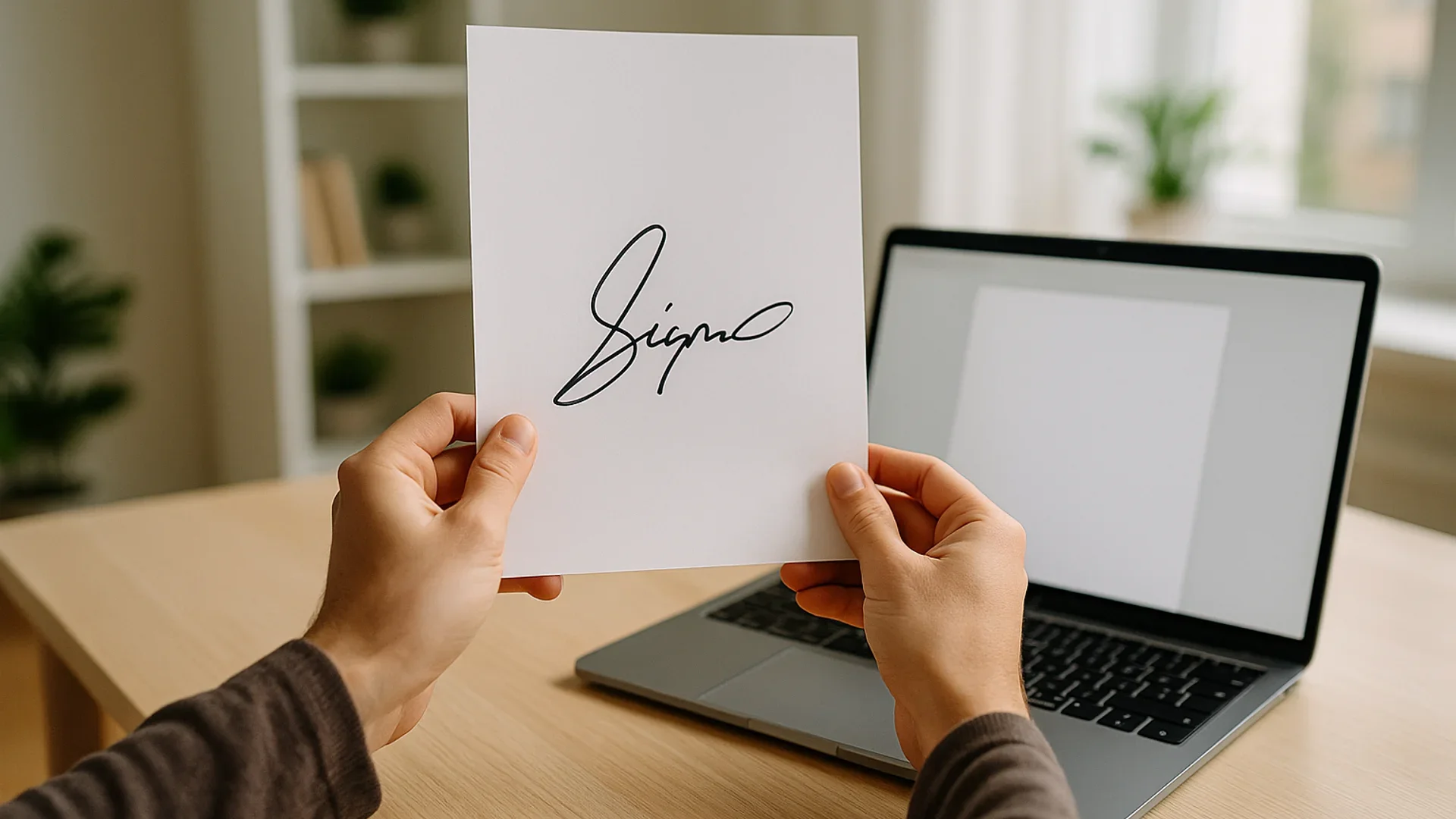
Mit der Kamera-Option von Vorschau wird eine mit Tinte geschriebene Unterschrift zu einer, die Sie bei jedem PDF wiederverwenden.
PDF unter Windows in Edge, Chrome oder Firefox unterschreiben
Windows hat keine Vorschau, also läuft das Unterschreiben unter Windows über den Browser. Edge gehört zu Windows, und Chrome und Firefox haben in ihren PDF-Ansichten inzwischen eigene Signaturwerkzeuge. Die Schritte ähneln sich so stark, dass eine Liste für alle reicht, auf jedem Betriebssystem.
PDF im Browser öffnen
Ziehen Sie die Datei in ein Browserfenster oder öffnen Sie sie per Rechtsklick über "Öffnen mit".
Signaturwerkzeug wählen
In Edge schalten Sie in der Symbolleiste über dem PDF die Freihandeingabe ein (in englischer Oberfläche "Draw"). In Chrome wählen Sie "Zeichnen" und dann "Stift". In Firefox klicken Sie auf "Unterschrift hinzufügen" und dann auf "+ Neue Unterschrift hinzufügen".
Unterschreiben
Nehmen Sie Maus, Touchscreen oder Eingabestift. Firefox lässt Sie den Namen auch eintippen ("Eintippen") oder ein Bild der Unterschrift einfügen ("Grafik").
Stift einstellen und Fehler korrigieren
Edge und Chrome erlauben es, Farbe und Strichstärke zu ändern, und eine dünne dunkle Linie wirkt am ehesten wie Tinte. Beide haben einen Radierer. In Firefox beginnt "Unterschrift löschen" von vorn, bevor Sie die Unterschrift hinzufügen.
Signierte Kopie speichern
In Edge speichern Sie über das Speichern-Symbol der Symbolleiste. In Chrome wählen Sie "Herunterladen" und dann "Mit meinen Änderungen". In Firefox klicken Sie auf "Speichern". Öffnen Sie die gespeicherte Datei einmal und prüfen Sie, ob die Unterschrift wirklich drin ist.
Firefox behält eine Unterschrift zur Wiederverwendung, wenn Sie "Unterschrift speichern" ankreuzen. In Chrome zeichnen Sie sie jedes Mal neu.
Eine gezeichnete Unterschrift beweist nicht, wer sie gezeichnet hat
Mozilla sagt es auf der Hilfeseite zur PDF-Ansicht von Firefox deutlich: In Firefox hinzugefügte Unterschriften sind keine rechtsverbindlichen elektronischen Signaturen, sondern einfache Anmerkungen ohne Authentifizierung oder Verifizierung. Dasselbe gilt für Edge, Chrome, Vorschau und "Ausfüllen und unterschreiben". Wertlos sind sie damit nicht, denn viele Verträge sind formfrei. Aber die Datei kann niemandem sagen, wer die Markierung gesetzt hat und wann.
Unterschrift in PDF einfügen mit Acrobat Reader (kostenlos)
Der Acrobat Reader ist die kostenlose Adobe-App, die viele Büros bei Ihnen voraussetzen. Das Unterschreiben heißt dort "Ausfüllen und unterschreiben".
PDF im Acrobat Reader öffnen
Hat das PDF Formularfelder, erkennt Reader sie selbst. Tragen Sie zuerst Ihren Namen und das Datum ein.
"Ausfüllen und unterschreiben" starten
Klicken Sie in der Werkzeugleiste auf das Symbol "Signieren" oder wählen Sie "Werkzeuge" > "Ausfüllen und unterschreiben".
Unterschrift oder Initialen wählen
Unterschriften, die Sie schon angelegt haben, erscheinen als Optionen. Wählen Sie eine aus und springen Sie zu Schritt 5.
Unterschrift anlegen
Geben Sie Ihren Namen ein und wählen Sie einen Stil ("Eingeben"), zeichnen Sie die Unterschrift ("Zeichnen") oder laden Sie mit "Bild" ein Foto oder einen Scan. Setzen Sie bei "Unterschrift speichern" ein Häkchen, solange Sie angemeldet sind, und Adobe merkt sie sich fürs nächste Mal.
Anwenden und platzieren
Klicken Sie auf "Anwenden" und dann an die Stelle, an der die Unterschrift stehen soll. Verschieben Sie sie mit den Pfeiltasten; Größe ändern oder Löschen geht über die Symbolleiste des Felds.
Datei speichern
Beim Speichern werden Unterschrift und eingetippter Text Teil des PDFs.
So fügen Sie in Adobes kostenloser App eine Unterschrift in ein PDF ein. Danach sitzt sie fest in der Datei: Wer sie ändern will, braucht eine frühere Kopie.
Adobes Online-Werkzeug verlangt eine Anmeldung
Sie wollen nichts installieren? Adobes Online-Werkzeug "PDF-Dateien ausfüllen und unterschreiben" läuft im Browser: Datei hochladen, Unterschrift eingeben, zeichnen oder als Bild laden, auf "Weiter" klicken. Zwei Haken, beide nennt Adobes Seite: Zum Ausfüllen müssen Sie sich anmelden, und die hochgeladene Datei wird gelöscht, wenn Sie sich nicht zum Speichern anmelden. Es ist kostenlos, aber ein Adobe-Konto brauchen Sie trotzdem. Lesen Sie bei jedem Online-Dienst, auch bei pdf24, was er mit Ihrer Datei macht, bevor Sie einen Vertrag hochladen.
PDF digital unterschreiben mit Zertifikat
Eine zertifikatsbasierte Signatur braucht eine digitale ID: ein Zertifikat samt privatem Schlüssel, geschützt durch ein Kennwort. Adobes Hilfeseite für Acrobat auf dem Desktop beschreibt diese Schritte.
Zertifikat-Werkzeuge öffnen
Wählen Sie "Alle Werkzeuge" > "Zertifikat verwenden".
"Digitale Signatur" wählen
Bestätigen Sie die Anweisungen mit "OK" und ziehen Sie dann ein Rechteck dorthin, wo die Signatur erscheinen soll.
Digitale ID auswählen
Wählen Sie sie im Dialog "Mit digitaler ID unterschreiben" aus und klicken Sie auf "Fortfahren". Noch keine ID? Legen Sie zuerst über "Neue digitale ID konfigurieren" eine an.
Angaben prüfen und Kennwort eingeben
Acrobat zeigt, wie die Signatur aussehen wird. Geben Sie das Kennwort Ihrer digitalen ID ein.
Entscheiden, ob die Datei gesperrt wird
Setzen Sie ein Häkchen bei "Dokument nach dem Signieren sperren", wenn danach niemand das PDF mehr ändern soll.
Signieren und speichern
Wählen Sie "Signieren", einen Speicherort und "Speichern". Im Signaturbedienfeld erscheint dann die Meldung, dass alle Signaturen gültig sind.
Wichtiger als die Klicks ist, woher die ID stammt. Adobe weist darauf hin, dass IDs von vertrauenswürdigen Anbietern, etwa Behörden, Banken oder Vertrauensdiensteanbietern, mehr Gewicht haben als eine selbst erstellte ID, die manche Empfänger nicht akzeptieren. Ob ein Anbieter qualifiziert ist, lässt sich in der EU-Vertrauensliste nachsehen.
Nach einer digitalen Signatur: die Datei in Ruhe lassen
Das Signieren ist der Schritt, den Sie nicht zurücknehmen können. Trägt ein PDF erst eine Zertifikatssignatur, erscheinen spätere Änderungen im Signaturbedienfeld als geändertes Dokument, und wer es in ein neues PDF druckt, verliert die digitale Signatur ganz. Füllen Sie deshalb zuerst alle Felder aus, signieren Sie zuletzt und bewahren Sie die signierte Datei genau so auf. Stimmt etwas nicht, korrigieren Sie die Quelle und signieren eine frische Kopie.
Ein PDF von anderen unterzeichnen lassen
Die Werkzeuge oben sind für eine Person an einem Gerät gebaut. Soll auch ein Kunde oder Vermieter dasselbe PDF unterschreiben, bleiben beim Hin- und Herschicken mehrere Kopien übrig, und niemand weiß, wer welche unterschrieben hat. So läuft eine Runde in einem Signaturdienst, am Beispiel von Chaindoc.
PDF hochladen
Chaindoc berechnet beim Hochladen den Hash der Datei: einen Fingerabdruck, der sich schon ändert, wenn nur ein Byte anders ist.
Signaturfelder platzieren
Setzen Sie ein Feld an jede Stelle, an der jemand unterschreiben soll.
Unterzeichner hinzufügen
Tragen Sie bis zu 10 E-Mail-Adressen pro Anfrage ein. Alle werden gleichzeitig eingeladen; eine feste Reihenfolge gibt es über Freigabewege im Business-Tarif.
Veröffentlichen und senden
Beim Veröffentlichen wird der Versions-Hash des Dokuments im SKALE-Netzwerk festgehalten, und jede Person bekommt per E-Mail einen Link.
Status verfolgen
Chaindoc erinnert alle, die noch nicht unterschrieben haben. Müssen Sie die Identität einer Person prüfen, ist eine Ausweisprüfung (KYC) ein optionales Extra in den bezahlten Tarifen.
Unterschriebenes PDF herunterladen
Hat die letzte Person unterschrieben, wird der Nachweis jedes Unterzeichners in der Blockchain festgehalten, und Sie erhalten ein Abschlusszertifikat mit den Unterzeichnern, den Zeitpunkten und dem Dokument-Hash.
Der Free-Tarif umfasst 5 Signaturen im Monat und verlangt keine Kreditkarte.
Soll noch jemand dieses PDF unterschreiben?
Laden Sie es bei Chaindoc hoch, fügen Sie bis zu 10 Unterzeichner hinzu und verfolgen Sie jede Unterschrift bis zum Ende, mit Abschlusszertifikat und Blockchain-Nachweis. Free-Tarif: 5 Signaturen im Monat, ohne Karte.
PDF zum Unterschreiben sendenUnterschrift unterwegs: PDF auf dem Smartphone
Smartphones bringen eigene Werkzeuge mit. Auf dem iPhone und iPad öffnen Sie das PDF, tippen auf "Markieren" und fügen Ihre Unterschrift hinzu. Unter Android lässt die Google-Drive-App Anmerkungen mit dem Stift zu. Die vollständigen Schritte samt Stolpersteinen stehen in unserem Ratgeber zum Unterschreiben von Dokumenten auf dem Handy.
Kommt eine Chaindoc-Signaturanfrage auf dem Handy an, öffnet sich der Link im Browser des Telefons. Installieren müssen Sie nichts.
Ist ein unterschriebenes PDF rechtsgültig?
In Deutschland und der EU meist ja, mit einer Einschränkung: Wo ein Gesetz eine Form vorschreibt, genügt ein Bild auf der Seite nicht. Nach Art. 25 Abs. 1 der eIDAS-Verordnung darf einer elektronischen Signatur die Rechtswirkung und die Zulässigkeit als Beweismittel nicht allein deshalb abgesprochen werden, weil sie elektronisch ist oder die Anforderungen an eine qualifizierte Signatur nicht erfüllt. Der handschriftlichen Unterschrift gleichgestellt ist allerdings nur die qualifizierte elektronische Signatur, kurz QES (Art. 25 Abs. 2, Art. 3 Nr. 12). Eine Unterschrift, die Sie bewusst in Vorschau oder Edge auf das PDF setzen, kann eine einfache elektronische Signatur nach Art. 3 Nr. 10 sein. Eine QES ist sie nicht.
Sitzt die Gegenseite in den USA, gilt dort der ESIGN Act, dessen Section 101(a) im Kern dasselbe sagt: Eine Unterschrift oder ein Vertrag darf nicht allein deshalb ihre Wirksamkeit verlieren, weil sie elektronisch sind.
Wo das BGB eine Form vorschreibt
Die meisten Verträge sind formfrei. Eine Form gilt dort, wo ein Gesetz sie anordnet oder die Parteien sie vereinbart haben. Für das Unterschreiben am Bildschirm zählen vor allem diese Vorschriften:
- Schriftform, § 126 BGB. Die Urkunde muss eigenhändig durch Namensunterschrift unterzeichnet sein. Ersetzen lässt sich das durch die elektronische Form (Abs. 3), wenn das Gesetz nichts anderes bestimmt. Die verlangt nach § 126a BGB, dass der Aussteller seinen Namen hinzufügt und das Dokument mit einer qualifizierten elektronischen Signatur versieht, bei einem Vertrag jede Partei auf einem gleichlautenden Dokument.
- Textform, § 126b BGB. Verlangt wird eine lesbare Erklärung, in der die Person des Erklärenden genannt ist, auf einem dauerhaften Datenträger. Von einer Unterschrift steht dort nichts, eine E-Mail genügt.
Im Streitfall
Das Gericht würdigt Beweise nach freier Überzeugung (§ 286 ZPO). Für private elektronische Dokumente mit QES oder mit notariell beglaubigter elektronischer Unterschrift gelten nach § 371a Abs. 1 ZPO die Vorschriften über die Beweiskraft privater Urkunden entsprechend. Anders gesagt: Ein eingefügtes Bild kann gelten, aber Sie müssen belegen, dass es von der anderen Person stammt. Ein bloßes Bild kann das nicht belegen, ein Zertifikat oder ein Signaturprotokoll schon.
Chaindoc kann den qualifizierten Ablauf mit dem eID- oder Zertifikatsanbieter durchführen, den die Unterzeichner mitbringen, und wendet die Signatur im Format PAdES-BES an. Chaindoc ist kein Vertrauensdiensteanbieter und stellt das Zertifikat nicht aus; welche Anbieter angebunden sind, steht auf der Signing-Seite von Chaindoc. Unser Beitrag zu digitalen und elektronischen Signaturen ordnet die Begriffe.
Ein unterschriebenes PDF prüfen
Was sich prüfen lässt, hängt davon ab, was in der Datei steckt.
Eine zertifikatsbasierte Signatur lässt sich validieren. Acrobat zeigt sie im Signaturbedienfeld, und auch der PDF-Reader von Microsoft Edge kann zertifikatbasierte digitale Signaturen anzeigen und überprüfen. Für einen ausführlichen Bericht nimmt der Dienst PDF-Signaturprüfung von Chaindoc Dateien bis 50 MB entgegen: Sie bestätigen Ihre E-Mail-Adresse mit einem Einmalcode, und er meldet zu Integrität, Signaturzertifikat samt Kette, Sperrstatus, Zeitstempeln und PAdES-Profil jeweils bestanden oder nicht bestanden. Laut Chaindoc wird das PDF nach der Prüfung nicht gespeichert.
Eine gezeichnete Unterschrift lässt sich dagegen gar nicht validieren. Es steckt kein Zertifikat darin, das man testen könnte. Bei einem über Chaindoc unterschriebenen Dokument sind die Belege das Abschlusszertifikat und die passenden Einträge im SKALE-Netzwerk.
Manchmal meldet Acrobat eine gültige Signatur als unbekannt. Unser Ratgeber erklärt, wie Sie die Meldung "Signaturgültigkeit unbekannt" beheben.
Fehler beim PDF-Unterschreiben
Die meisten zweiten Unterschriftsrunden gehen auf ein paar Ausrutscher zurück:
- 1.Unterschreiben vor dem Ausfüllen. Tragen Sie Datum und Angaben zuerst ein. In einer zertifikatsignierten Datei fällt jede spätere Änderung auf.
- 2.Die falsche Kopie speichern. Chrome fragt, ob das PDF mit oder ohne Ihre Änderungen heruntergeladen werden soll, wie die Chrome-Hilfe von Google beschreibt. Wählen Sie die falsche Option, steckt die Unterschrift nicht in der Datei.
- 3.Ein Unterschriftsbild mit weißem Kasten drumherum. Nehmen Sie ein transparentes PNG, wie es unser Unterschriften-Generator ausgibt, oder die Bild-Option von Acrobat mit einem sauberen Scan.
- 4.Die Version von vor drei Mails unterschreiben. Wenn mehrere Leute ein PDF herumreichen, unterschreibt irgendwer eine alte Kopie. Eine gemeinsame Signaturanfrage beendet das.
- 5.Eine digital signierte Datei abflachen. Beim Drucken in ein neues PDF landen die Markierungen fest auf der Seite, die Zertifikatssignatur geht dabei verloren.
- 6.Das Unterschriftsbild im gemeinsamen Ordner liegen lassen. Wer es kopieren kann, kann es in ein anderes Dokument einfügen.
Welcher Weg zum PDF online unterschreiben passt?
Für Ihren eigenen Papierkram, etwa die Verlängerung eines Mietvertrags, ein Schulformular oder eine einseitige Einwilligung, nehmen Sie, was eingebaut ist: Vorschau am Mac, den Browser unter Windows, den Acrobat Reader, wenn das Büro ihn erwartet. Wer ein PDF online unterschreibt, spart sich Drucker und Scanner.
Verlangt jemand eine digitale Signatur oder ein Zertifikat, reicht eine Zeichnung nicht. Holen Sie sich eine digitale ID und signieren Sie in Acrobat, oder nutzen Sie den qualifizierten Ablauf, den Ihre eID unterstützt. Schreibt das Gesetz die elektronische Form nach § 126a BGB vor, geht es ohnehin nur mit QES.
Und braucht das PDF mehr als eine Unterschrift, hören Sie auf, es per Mail herumzuschicken. Schicken Sie es über einen Signaturdienst und behalten Sie das Protokoll. In Chaindoc können Sie den Vertrag aus einer Vorlage erstellen und im selben Zug zum Unterschreiben senden, das Abschlusszertifikat legen Sie dann neben das PDF.
Ehrlich gesagt: Das Unterschreiben selbst ist der leichte Teil. Schwerer ist zu wissen, welche Art die Gegenseite erwartet. Fragen Sie vorher nach.
Quellen, die wir für diesen Ratgeber geprüft haben
Wir haben die Hilfeseiten und Gesetzestexte am 14. Oktober 2026 gelesen. Wo ein Anbieter seine Seite datiert, steht das Datum dabei, denn Menüs ändern sich von Version zu Version.
- 1.Ausfüllen und Unterschreiben von PDF-Formularen in der Vorschau auf dem Mac · Apple SupportWerkzeugleiste, Taste "Unterschreiben", Trackpad, Kamera, iPhone oder iPad, iCloud Drive; geprüft am 14.10.2026
- 2.Der PDF-Reader in Microsoft Edge · Microsoft LearnFreihandeingaben zum Signieren, Farbe und Strichbreite, Anzeigen und Überprüfen zertifikatbasierter Signaturen; Seite aktualisiert am 15.06.2026, geprüft am 14.10.2026
- 3.PDFs in Chrome verwalten · Google Chrome-HilfeZeichnen > Stift, Radierer, Text hinzufügen, Herunterladen mit Änderungen (Ansicht für Computer); geprüft am 14.10.2026
- 4.PDF-Dateien in Firefox mithilfe der integrierten PDF-Ansicht ansehen und bearbeiten · Mozilla SupportUnterschrift hinzufügen mit Eintippen, Zeichnen oder Grafik, Unterschrift speichern, und der Hinweis auf einfache Anmerkungen; Seite aktualisiert am 18.05.2026, geprüft am 14.10.2026
- 5.PDF-Dateien in Adobe Acrobat Reader unterschreiben · Adobe HelpAusfüllen und unterschreiben, Unterschrift oder Initialen, Eingeben, Zeichnen oder Bild, Unterschrift speichern; Seite aktualisiert am 27.08.2026, geprüft am 14.10.2026
- 6.Hinzufügen von digitalen Signaturen zu PDFs in Acrobat · Adobe HelpZertifikat verwenden > Digitale Signatur, Neue digitale ID konfigurieren, Dokument nach dem Signieren sperren; Seite aktualisiert am 05.11.2025, geprüft am 14.10.2026
- 7.PDF-Dateien ausfüllen und unterschreiben · AdobeAnmeldung nötig, um das Formular auszufüllen; die hochgeladene Datei wird gelöscht, wenn Sie sich nicht zum Speichern anmelden; geprüft am 14.10.2026
- 8.How to digitally sign a PDF · AdobeEnglischsprachige Seite: digitale IDs von vertrauenswürdigen Anbietern im Vergleich zu selbst erstellten IDs
- 9.PDF unterschreiben - 100% kostenlos und online · PDF24 ToolsOnline-Werkzeug zum Zeichnen, Hochladen oder Fotografieren einer Unterschrift; nennt sich kostenlos und werbefinanziert; geprüft am 14.10.2026
- 10.Verordnung (EU) Nr. 910/2014 (eIDAS), konsolidierte Fassung vom 20.05.2024 · EUR-LexArt. 3 Nr. 10 und 12, Art. 25 Abs. 1 und 2
- 11.§ 126 BGB Schriftform · Gesetze im InternetAbs. 1 und 3; geprüft am 14.10.2026
- 12.§ 126a BGB Elektronische Form · Gesetze im InternetName und qualifizierte elektronische Signatur; geprüft am 14.10.2026
- 13.§ 126b BGB Textform · Gesetze im InternetLesbare Erklärung auf einem dauerhaften Datenträger; geprüft am 14.10.2026
- 14.§ 623 BGB Schriftform der Kündigung · Gesetze im InternetElektronische Form ausgeschlossen; geprüft am 14.10.2026
- 15.§ 766 BGB Schriftform der Bürgschaftserklärung · Gesetze im InternetElektronische Form ausgeschlossen; geprüft am 14.10.2026
- 16.§ 371a ZPO Beweiskraft elektronischer Dokumente · Gesetze im InternetAbs. 1, qualifizierte elektronische Signatur; geprüft am 14.10.2026
- 17.Electronic Signatures in Global and National Commerce Act, Public Law 106-229 · U.S. Government Publishing Office (govinfo)Section 101(a)
Häufig gestellte Fragen
Antworten auf die wichtigsten Fragen zu Chaindoc und sicheren Dokumenten-Workflows.
Nutzen Sie, was schon auf dem Rechner liegt. Am Mac erledigt das die Taste "Unterschreiben" in Vorschau. Unter Windows und auf jedem anderen System öffnen Sie das PDF in Edge oder Chrome und nehmen das Zeichenwerkzeug, oder Sie klicken in Firefox auf "Unterschrift hinzufügen", wo Sie den Namen auch eintippen oder ein Bild laden können. Alle drei sind kostenlos und verlangen kein Konto.
Jeder Weg für eine einzelne Person kostet nichts: Vorschau, Edge, Chrome, Firefox und Acrobat Reader sind gratis, nur Adobes Online-Werkzeug verlangt eine Anmeldung, bevor Sie fertig werden. Sollen andere dasselbe PDF unterschreiben, brauchen Sie meist einen Signaturdienst. Der Free-Tarif von Chaindoc umfasst 5 Signaturen im Monat, ohne Kreditkarte.
Unterschreiben heißt meist, eine gezeichnete, getippte oder als Bild geladene Unterschrift auf die Seite zu setzen. Digital unterschreiben meint im Sinn von Adobe eine zertifikatsbasierte Signatur mit einer digitalen ID: Die Datei hält fest, welches Zertifikat signiert hat, und zeigt, ob sich danach etwas geändert hat. Beides kann rechtlich eine elektronische Signatur sein. Nur die zweite trägt Beweise in der Datei selbst, und wie viel sie wert sind, hängt davon ab, wer die ID ausgestellt hat.
Unterschreiben Sie mit einem dunklen Stift auf weißem Papier und scannen oder fotografieren Sie das Blatt bei gutem Licht. Im Acrobat Reader wählen Sie unter "Ausfüllen und unterschreiben" die Option "Bild"; Adobe akzeptiert JPG, PNG, GIF, TIFF und BMP und übernimmt bei einem sauberen Scan nur die Unterschrift. Auch Firefox bietet bei "Unterschrift hinzufügen" eine Bild-Option. Oder Sie zeichnen eine im Unterschriften-Generator von Chaindoc und laden ein transparentes PNG.
Drucken Sie es in ein neues PDF, unter Windows mit "Microsoft Print to PDF", am Mac über "Als PDF sichern" im Druckdialog. Das macht eine gezeichnete Unterschrift meist zum Teil der Seite, sodass sie sich nicht mehr verschieben oder löschen lässt. Tun Sie das nicht mit einem zertifikatsignierten PDF: Die gedruckte Kopie verliert die digitale Signatur.
Weitere Leitfäden zu E-Signaturen und Blockchain
Praxisnahe Leitfäden zu elektronischen Signaturen, Blockchain-Audit-Trails und sicherer Dokumentenverwaltung — passend zum gerade gelesenen Artikel.

Digitale Signatur ungültig? Was Acrobat mit "Es gibt bei mindestens einer Unterschrift Probleme" meint
15 min Lesezeit
Vertrag aufsetzen: schreiben, unterschreiben, Beweis sichern
13 min Lesezeit