Comment scanner un document avec son téléphone, le signer et l'envoyer : ce que prouve chaque méthode
Comment scanner un document avec son téléphone, le signer en PDF et l'envoyer : Notes ou Fichiers sur iPhone, Google Drive sur Android, et ce que vaut la copie.

Signez un document et vérifiez la preuve vous-même.
Commencer maintenantScanner et signer un document avec son téléphone : l'essentiel
Comment scanner un document avec son téléphone, puis le signer ? Il suffit du scanner que l'appareil possède déjà : Notes ou Fichiers sur un iPhone, Google Drive ou l'appareil photo de beaucoup de téléphones Android. Enregistrez le scan en PDF, relisez-le, ajoutez votre signature avec l'outil d'annotation ou le stylet du téléphone, puis envoyez le fichier.
C'est tout, tant que vous êtes seul à signer. Si d'autres personnes doivent signer aussi, mieux vaut envoyer le PDF scanné à un service de signature : chacun reçoit un lien, et vous obtenez un journal. Chaindoc, qui fonctionne dans le navigateur de votre téléphone, marche ainsi.
Étape par étape : scanner, signer, envoyer
Sept étapes qui valent pour n'importe quel téléphone. Les sections iPhone et Android nomment les boutons.
Aplatir la page et chercher la lumière
Posez la feuille sur une surface sombre et unie, près d'une fenêtre. La lumière du jour sur le côté vaut mieux que le flash, qui a tendance à blanchir le milieu de la page.
Ouvrir le scanner du téléphone
Notes ou Fichiers sur un iPhone, l'application Google Drive ou l'appareil photo sur Android. Rien à installer pour cette partie.
Capturer chaque page
Tenez le téléphone parallèle à la feuille jusqu'à ce que le cadre s'accroche aux coins, ou touchez vous-même l'obturateur. Vérifiez que les quatre coins sont dans l'image, gardez le scan, puis ajoutez la page suivante.
Enregistrer en un seul PDF
Choisissez PDF plutôt que JPG et donnez au fichier un nom que vous reconnaîtrez dans un an, par exemple bail-appartement-2026.pdf. Un fichier pour tout le document, pas une image par page.
Relire le scan, pas le papier
Zoomez sur les petits caractères. Ce que vous signez, c'est le scan : une marge coupée ou une clause floue fait désormais partie de l'accord. Refaites la page ratée avant d'aller plus loin. Cela prend dix secondes maintenant, et bien plus longtemps après.
Signer
Sur iPhone, Annoter, Ajouter, Signature. Sur Android, le stylet dans Drive ou dans Files by Google. Si d'autres personnes doivent signer aussi, arrêtez-vous ici et envoyez plutôt le PDF à un service de signature.
Envoyer et garder le papier
Répondez avec le PDF signé ou partagez-le directement depuis le scanner. Rangez ensuite l'original à un endroit où vous le retrouverez, au cas où quelqu'un voudrait le voir.
L'envoi ne se rattrape pas
Une fois le PDF signé parti de votre téléphone, l'autre partie détient une copie que vous ne pouvez ni rappeler ni modifier : l'étape 5 est donc celle où l'on rattrape les erreurs. Un lien de signature fonctionne de la même façon, car dès que vous validez, votre signature part vers tous les participants du document. Et ne jetez pas le papier sous prétexte que le scan a l'air correct. Si la signature est contestée plus tard, c'est l'original qui compte.
Scanner un document sur iPhone avec Notes ou Fichiers, puis le signer
Pour scanner un document sans rien installer, l'iPhone a déjà les deux moitiés du travail. Apple a placé le scanner à deux endroits, et les deux produisent un PDF. Voici comment scanner un document sur iPhone, d'après le guide d'Apple pour iOS 26.
Dans Notes
- 1.Ouvrez une note et touchez le bouton Pièce jointe (le trombone).
- 2.Touchez Scanner des documents et placez le téléphone au-dessus de la page.
- 3.En mode Auto, le scan se déclenche tout seul. Sinon, touchez l'obturateur ou appuyez sur un bouton de volume.
- 4.Ajustez les coins, touchez Conserver le scan, puis ajoutez des pages ou touchez Terminé.
Dans Fichiers
Touchez le bouton Plus, puis Scanner des documents, et capturez les pages comme dans Notes. Fichiers demande où ranger le PDF avant que vous touchiez Enregistrer, ce qui est pratique quand le document doit finir dans un dossier partagé plutôt que dans une note.
Sous iOS 26, le flash et des filtres d'image s'ajoutent dans les deux applications. Laissez le flash éteint pour le papier glacé.
Scanner et signer dans Notes
Notes signe sur place : ouvrez le scan, touchez Annoter, puis Ajouter et Signature, et déposez la signature sur la ligne. C'est ainsi qu'on signe un document scanné sur iPhone sans autre application. Pour un PDF arrivé par e-mail plutôt que sorti de votre bureau, lisez comment signer un document depuis son téléphone, qui traite de l'annotation dans Mail et Fichiers.
Une particularité : un scan fait dans Notes reste dans la note. Si vous comptez l'envoyer par e-mail comme fichier, scanner directement dans Fichiers fait gagner une étape.
Scanner sur Android avec Google Drive ou l'appareil photo Galaxy
Android n'a pas de scanner intégré unique, mais presque tous les téléphones Android ont Google Drive, et c'est la réponse la plus simple quand on se demande comment scanner un document avec Android.
Google Drive
Ouvrez l'application Drive et appuyez sur Appareil photo, en bas à droite. Une ligne bleue montre la zone qui sera recadrée, et vous pouvez prendre la photo en capture manuelle ou automatique. Avant d'enregistrer, Drive permet de recadrer et faire pivoter, d'appliquer un filtre (les nuances de gris conviennent au texte), de nettoyer les taches et les doigts, et d'ajouter des pages. Saisissez ensuite un nom, choisissez .pdf plutôt que .jpg et appuyez sur Enregistrer. Les étapes figurent sur la page d'aide de Google Drive.
Le PDF arrive dans Drive, pas sur le téléphone. Pratique pour envoyer un lien. Moins pour une pièce d'identité que vous préféreriez ne pas laisser dans le cloud.
Appareil photo Galaxy
Sur un Galaxy, l'appareil photo peut faire le travail. Dans ses réglages, une fonction de numérisation des documents (son nom et son emplacement dépendent du modèle et de la version de One UI) fait apparaître un bouton de scan dès que l'objectif voit une page, et la numérisation automatique supprime même ce geste. Samsung précise que les réglages varient selon le modèle. Si vous ne trouvez rien, Drive fonctionne partout.
Signer le scan
Drive s'occupe du scan. Pour scanner et signer en une seule séance, ouvrez le PDF dans Drive, touchez Annoter et dessinez au doigt ou au stylet, puis enregistrez une copie : le scan non signé reste intact. Vous pouvez aussi passer par Modifier et Stylet dans Files by Google, puis Enregistrer une copie. Plus tard, sur un ordinateur ? Voici toutes les autres façons de signer un PDF.
Les applis de scan qui signent : Adobe Scan, DocuSign et les autres
Soyons honnêtes : pour un scan isolé, une application de scan est inutile. Les outils intégrés ci-dessus donnent un PDF propre. Les applis servent si vous scannez souvent, si vous voulez un texte interrogeable, ou si le scan doit tomber directement dans un circuit de signature. Quand on cherche une application scanner gratuite, on tombe en général sur ces noms :
- Adobe Scan transforme les photos en PDF et lance la reconnaissance de texte (OCR), ce qui rend le scan interrogeable. Pour signer, la page d'Adobe vous renvoie ailleurs : ouvrez le scan dans Acrobat pour le remplir et le signer.
- L'appli DocuSign prend le chemin inverse. D'après sa page produit, vous pouvez scanner et signer des documents avec l'appareil photo de l'appareil et recueillir des signatures depuis le téléphone. Le scanner est donc une porte latérale vers son service de signature.
- Le scanner de l'appli OneDrive de Microsoft (bouton +, puis l'option de scan) est la voie que Microsoft recommande désormais, car Microsoft Lens a disparu. Lens a quitté l'App Store et Google Play le 9 février 2026, et les nouveaux scans se sont arrêtés le 9 mars 2026. Beaucoup de guides plus anciens le conseillent encore.
- CamScanner est populaire et a un passé qu'il vaut mieux connaître. En août 2019, Kaspersky a trouvé un module malveillant dans son application Android, qui comptait plus de 100 millions d'installations, et Google l'a retirée de Google Play après le rapport.
Ce dernier point ne concerne pas qu'une application. Une appli de scan voit chaque page que vous lui donnez : baux, pièces d'identité, courriers de banque. Avant de lui confier vos papiers, regardez où elle range les scans et si elle exige un compte. Pour tout ce qui est sensible, le scanner livré avec le téléphone reste le choix le plus sûr.
Alors, quelle est la meilleure application scanner pour scanner et signer ? Si vous êtes seul à signer, aucune en dehors de celles que le téléphone embarque déjà. Si d'autres personnes doivent signer, prenez un service de signature et voyez son scanner comme un confort.
Un scan assez net pour être signé
Avant de scanner et signer un document qui compte, soignez la prise de vue. Savoir comment scanner un document avec son téléphone, c'est la moitié facile. Obtenir un scan qu'on peut signer et envoyer sans qu'on vous réponde en demandant une meilleure copie demande quelques habitudes.
- De la lumière sur le côté, pas au-dessus. Votre propre ombre est la tache la plus courante des scans faits au téléphone.
- Une surface sombre et unie sous le papier blanc aide le scanner à trouver les bords.
- Les quatre coins dans le cadre, téléphone parallèle à la page. Une photo penchée coupe la marge, et la marge porte les numéros de page et les paraphes.
- Nuances de gris ou noir et blanc pour le texte. La couleur seulement si la page porte un tampon, une signature à l'encre bleue ou une clause surlignée que vous voudrez montrer plus tard.
- Un PDF, toutes les pages, dans l'ordre. Une pile de JPG invite à perdre la page 4.
- Surveillez la taille du fichier. Gmail plafonne les pièces jointes à 25 Mo sur un compte personnel et transforme tout ce qui dépasse en lien Drive. Un long scan en couleur dépasse vite ; les nuances de gris le ramènent le plus souvent sous la limite.
- Nommez le fichier pour la personne qui le cherchera l'an prochain. Ce sera probablement vous.
Le contrôle de dix secondes avant de signer
Zoomez sur les plus petits caractères de la dernière page. Si vous les lisez sur le téléphone, l'autre partie les lira sur un écran d'ordinateur. Comptez ensuite les pages par rapport au papier, car une page manquante est l'erreur que personne ne remarque avant le retour de la copie signée.
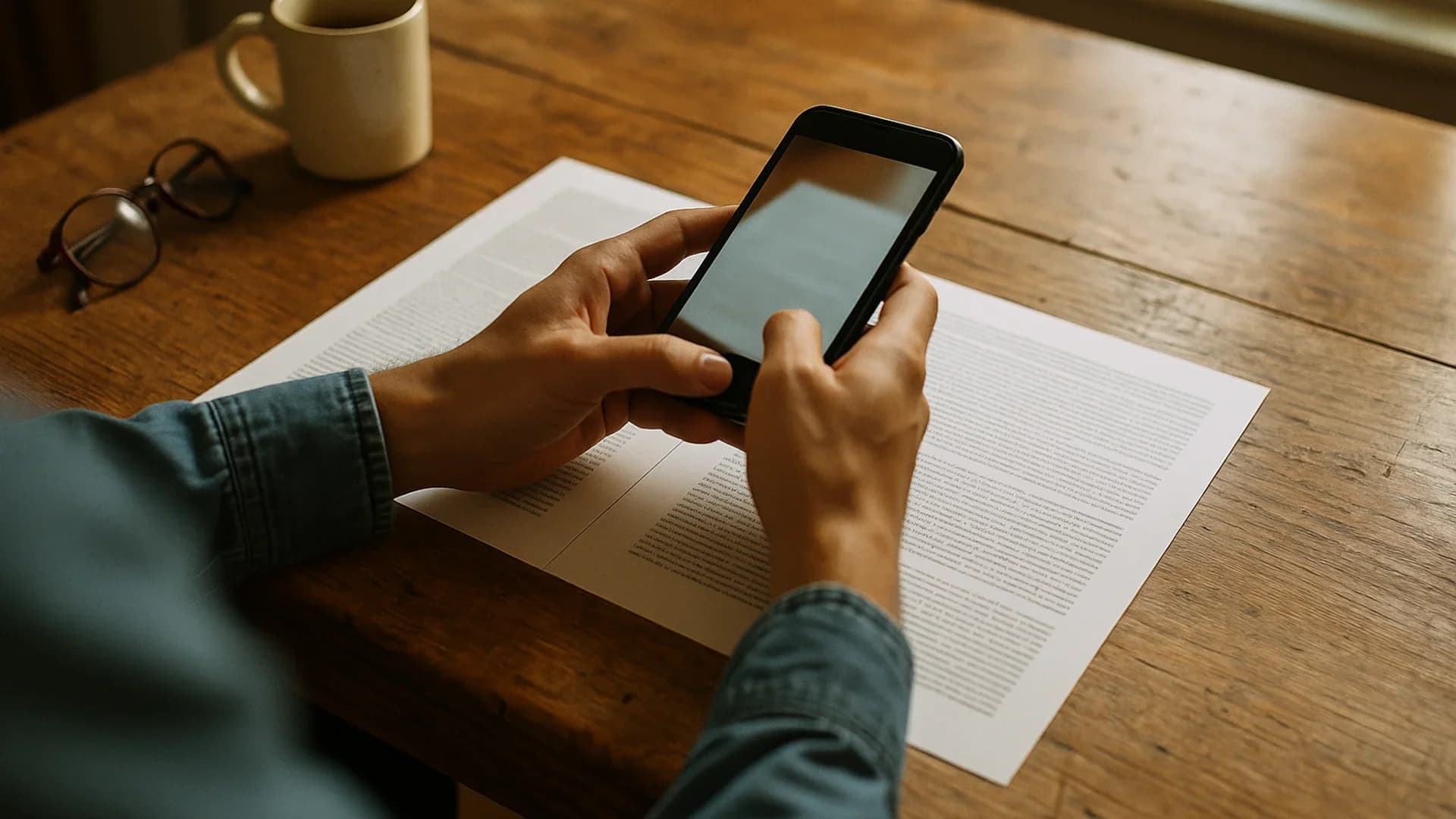
Papier à plat, lumière de la fenêtre, téléphone au-dessus de la page : l'essentiel d'un scan net est joué avant que vous touchiez quoi que ce soit.
Scanner intégré, appli de scan ou service de signature : ce que prouve chaque option
Les cinq façons ci-dessous de scanner et signer un document aboutissent toutes à une page signée sur votre téléphone. Ce qui change, c'est ce que l'on pourra prouver de cette signature dans un an, et c'est pourquoi la dernière colonne se lit en premier.
Façons de scanner et signer avec un téléphone, et les preuves que chacune laisse
| Méthode | Exemples | Ce que vous envoyez | Qui signe | Ce que cela prouve plus tard |
|---|---|---|---|---|
Scanner intégré avec annotation | Notes ou Fichiers sur iPhone avec Annoter ; scan Google Drive avec l'annotation Drive ; scan de l'appareil photo Galaxy | Un PDF avec une signature dessinée | Vous seul | Qu'une image de signature figure sur la page. Rien dans le fichier ne dit qui l'a dessinée ni quand |
Appli de scan | Adobe Scan puis Acrobat ; le scanner d'OneDrive | Un PDF interrogeable (OCR) avec une signature dessinée | Vous seul | La même chose qu'avec un scan intégré. La reconnaissance de texte aide la recherche, pas la preuve |
Photo de la page | Appareil photo, puis n'importe quel outil d'annotation | Un JPG, souvent de travers et ombré | Vous seul | Toujours pareil, mais sur une copie plus faible, facile à refuser |
Imprimer, signer à l'encre, scanner | Un des scanners ci-dessus, après avoir signé sur papier | Un scan de votre signature à l'encre | Vous, sur papier | Le scan est une copie. L'original porte la preuve (encre, pression du stylo), si vous le gardez |
Service de signature | Envoyer le scan à Chaindoc, DocuSign ou Adobe Acrobat Sign et diffuser des liens | Le document finalisé par le service | Vous et toutes les personnes invitées | Un journal de qui a signé et quand, tenu par le service. Chez Chaindoc, le fichier est haché au téléversement, et l'empreinte de la version part sur une blockchain quand il est envoyé à la signature |
Scanné ? Faites signer tout le monde
Chaindoc fonctionne dans le navigateur de votre téléphone. Téléversez le PDF que vous venez de scanner, invitez jusqu'à 10 personnes, et chacune signe par un lien, sans rien installer. Le plan Free couvre 5 signatures par mois, sans carte.
Voir comment fonctionne la signature sur mobileUn document scanné et signé a-t-il une valeur juridique ?
Le plus souvent oui, et le scan compte moins qu'on ne le craint. Mais « un scan signé » peut désigner deux choses, et le droit ne les traite pas de la même façon.
La première : vous scannez un document et vous le signez sur le téléphone lui-même. C'est une signature électronique simple. L'article 3, point 10, du règlement eIDAS la décrit comme des données sous forme électronique, jointes ou associées logiquement à d'autres données, que le signataire utilise pour signer. Selon l'article 25, paragraphe 1, on ne peut lui refuser un effet juridique au seul motif qu'elle est électronique ou ne satisfait pas aux exigences de la signature qualifiée. Un tracé au doigt sur un PDF scanné correspond à cette description. En droit français, l'écrit électronique a la même force probante que l'écrit sur support papier à condition que son auteur puisse être dûment identifié et que son intégrité soit garantie (article 1366 du Code civil), et la signature électronique consiste en un procédé fiable d'identification (article 1367). Cette fiabilité n'est présumée que pour la signature électronique qualifiée (décret n° 2017-1416). Pour un tracé au doigt, rien n'est présumé : c'est à vous de montrer, avec les éléments du dossier, qui a signé. Ce n'est pas une invalidité, seulement une charge de la preuve qui change de côté.
La seconde : vous avez signé la page à l'encre, puis scanné. Le scan est désormais une copie. L'article 1379 du Code civil donne à la copie fiable la même force probante que l'original, et présume fiable, jusqu'à preuve contraire, la copie qui reproduit à l'identique la forme et le contenu de l'acte et dont l'intégrité est garantie dans le temps par un procédé conforme au décret n° 2016-1673. Ce décret fixe les conditions techniques du procédé : des informations qui identifient la copie, comme le contexte et la date de la numérisation, et une intégrité garantie dans la durée. Une photo qui dort dans la galerie du téléphone ne coche pas ces cases. Ce n'est pas une copie présumée fiable, seulement une copie que le juge apprécie. Et si l'original subsiste, sa présentation peut toujours être exigée. Gardez-le.
Certains actes échappent à ces règles. Le testament olographe doit être écrit en entier, daté et signé de la main du testateur (article 970), et la donation entre vifs passe devant notaire (article 931). Pour ceux-là, un scan ne remplace rien. Avant de scanner et signer un document de ce genre, lisez quand la signature manuscrite reste le choix le plus sûr.
Informations générales, pas un avis juridique
Voici ce que disent les textes et les règles de preuve, pas la façon dont un tribunal traiterait votre document. Si beaucoup en dépend (une vente immobilière, une transaction, tout ce qui mène à une audience), demandez à un avocat de votre pays. Les règles hors de France, en Belgique ou en Suisse par exemple, diffèrent, et l'autre partie peut exiger du papier, quoi que la loi autorise.
Signer une photo de document plutôt qu'un scan
C'est possible, et beaucoup le font : photographier la page, ouvrir la photo dans un outil d'annotation, signer. Sur le plan juridique, c'est la même signature électronique simple qu'un scan signé. Dans la pratique, c'est moins bien. Une photo arrive de travers et ombrée, les marges bougent, elle est enregistrée en JPG, et l'autre partie risque de répondre en demandant une copie correcte. Si le papier est encore à portée de main, scannez-le de nouveau avec Notes ou Drive : les deux redressent la page et enregistrent un PDF.
Quand d'autres personnes doivent signer aussi
Tout ce qui précède suppose que vous scannez et signez seul. Dès qu'une deuxième personne doit signer, faire circuler un PDF annoté tourne vite au désordre : chacun dessine sur votre copie, la renvoie, et personne ne peut dire ensuite qui a signé quelle version, ni quand. Un bail à deux locataires ou une autorisation que les deux parents doivent signer en sont l'exemple type.
Un service de signature règle cela. Chez Chaindoc, qui fonctionne dans le navigateur de votre téléphone (ses applications iOS et Android sont encore en développement et absentes des stores), vous téléversez le PDF scanné et vous envoyez le document à la signature à jusqu'à 10 personnes. Le serveur calcule l'empreinte du fichier dès le téléversement. Quand vous le publiez pour signature, l'empreinte de cette version part sur une blockchain, et la preuve de chaque signataire est enregistrée à la fin de la signature : une page glissée après coup apparaît alors comme un écart. Tout le monde reçoit son lien en même temps, et un ordre de signature fixe vient avec les circuits d'approbation du plan Business. Les vérifications d'identité (KYC) existent sur les plans payants quand une affaire les demande, jamais comme obligation.
Quand le dernier a signé, vous téléchargez le PDF finalisé avec son journal, et le fichier signé pourra être contrôlé plus tard par un service de vérification des PDF signés. Le plan Free couvre 5 signatures par mois sans carte ; les plans de Chaindoc détaillent le reste.
Les erreurs à éviter quand on scanne et signe un document
Chacune de ces erreurs s'évite en quelques secondes et prend des semaines à démêler.
- Signer avant d'avoir lu le scan. Le papier et le scan ne sont pas toujours le même document : un recadrage peut avaler une ligne.
- Envoyer une pile de JPG au lieu d'un PDF.
- Détruire l'original. Gardez le papier au moins aussi longtemps que le scan, et vérifiez combien de temps conserver les documents signés.
- Scanner une pièce d'identité ou un courrier de banque avec une appli que vous n'avez pas examinée.
- Écraser le scan non signé. Enregistrez la version signée comme une copie, pour pouvoir montrer ce qu'on vous a fait signer.
- Utiliser un scan là où la loi veut de l'encre ou un notaire. Les testaments et les donations sont les cas habituels.
Rien de tout cela n'exige un logiciel spécial. Il faut trente secondes d'attention au moment où vous scannez un document avec votre téléphone pour le signer, et c'est justement le moment où l'on est pressé.
Sources vérifiées pour ce guide
Les boutons des téléphones changent de nom d'une version à l'autre : la version lue est indiquée là où elle compte. Les pages d'aide ont été lues le 14 octobre 2026, sauf mention d'une autre date dans la note.
- 1.Scanner des documents sur votre iPhone ou iPad · Assistance AppleiOS 26 : Scanner des documents dans Notes et Fichiers, Conserver le scan, flash et filtres, signature dans Notes avec Annoter. Publiée le 18/02/2026, consultée le 14/10/2026
- 2.Scanner des documents avec Google Drive · Aide Google DriveAppareil photo, capture manuelle ou automatique, Recadrer et faire pivoter, Filtrer, Nettoyer, Ajouter, enregistrement en PDF ou en JPG. Consultée le 14/10/2026
- 3.Annoter des PDF avec un stylet ou à main levée sur Android · Aide Google DriveBouton Annoter, choix d'un outil, enregistrement dans le fichier d'origine ou dans une copie ; nécessite Android 6.0 ou une version ultérieure. Consultée le 14/10/2026
- 4.Ouvrir, gérer et modifier des PDF dans Files by Google · Aide Files by GoogleModifier un PDF avec des annotations : Modifier, Stylet, Enregistrer une copie. Consultée le 14/10/2026
- 5.Camera modes and settings on Galaxy phones and tablets · Assistance Samsung États-UnisPage en anglais. Réglages de l'appareil photo, fonctions intelligentes, numérisation de documents et de texte, numérisation automatique ; les réglages varient selon le modèle. Consultée le 14/10/2026
- 6.Retirement of Microsoft Lens · Support MicrosoftPage en anglais. Retrait de l'App Store et de Google Play le 9 février 2026, nouveaux scans jusqu'au 9 mars 2026, scanner OneDrive comme remplaçant. Consultée le 14/10/2026
- 7.Numériser au format PDF : numérisation de documents via une application gratuite · AdobeLes scans deviennent des PDF avec reconnaissance de texte ; remplir et signer se fait dans Acrobat. Consultée le 14/10/2026
- 8.Free Document Signing App · DocuSignPage en anglais. Déclaration de l'éditeur : son appli scanne et signe des documents avec l'appareil photo du téléphone. Consultée le 14/10/2026
- 9.An advertising dropper in Google Play · Kaspersky SecurelistPage en anglais. Application CamScanner pour Android, Trojan-Dropper.AndroidOS.Necro.n, retrait de Google Play. Publiée le 27/08/2019, consultée le 14/10/2026
- 10.Envoyer des pièces jointes dans un message Gmail · Aide GmailLimite de 25 Mo sur un compte personnel ; au-delà, un lien Google Drive remplace la pièce jointe. Consultée le 14/10/2026
- 11.Règlement (UE) n° 910/2014 (eIDAS), version consolidée du 20 mai 2024 · EUR-LexArticle 3, point 10, et article 25, paragraphes 1 et 2. Consultée le 23/09/2026
- 12.Code civil, articles 931, 970, 1366, 1367 et 1379 · Légifrance, Premier ministreDonation entre vifs, testament olographe, écrit électronique, signature, copie fiable et force probante de la copie
- 13.Décret n° 2017-1416 du 28 septembre 2017 relatif à la signature électronique · Légifrance, Journal officiel de la République françaisePrésomption de fiabilité du procédé seulement pour la signature électronique qualifiée
- 14.Décret n° 2016-1673 du 5 décembre 2016 relatif à la fiabilité des copies · Légifrance, Journal officiel de la République françaiseArticle 1 : présomption de fiabilité de la copie ; conditions techniques de la copie par voie électronique
Questions fréquentes
Trouvez les réponses essentielles sur Chaindoc et la signature sécurisée de documents.
Scannez-le avec le scanner que votre téléphone possède déjà (Notes ou Fichiers sur iPhone, Google Drive sur Android), enregistrez-le en PDF, ajoutez votre signature avec Annoter ou l'annotation Drive, puis envoyez le fichier. Si d'autres personnes doivent signer aussi, envoyez le PDF à un service de signature et diffusez-leur des liens.
Ouvrez le scan dans Notes, touchez Annoter, puis Ajouter et Signature, et placez-la sur la ligne. Si vous avez scanné dans Fichiers, ouvrez le PDF là et utilisez le même bouton Annoter. Dupliquez d'abord le fichier si vous voulez garder une copie non signée.
Sur la plupart des téléphones, aucune. Notes et Fichiers sur iPhone et Google Drive sur Android scannent en PDF, et l'outil d'annotation du téléphone signe. Adobe Scan ajoute la reconnaissance de texte mais confie la signature à Acrobat. L'appli DocuSign scanne et signe au même endroit. Chaindoc n'exige aucune appli : il fonctionne dans le navigateur du téléphone, où vous téléversez le scan et envoyez des liens de signature.
Oui. Une signature dessinée sur une photo reste une signature électronique. Le souci, c'est la photo elle-même : de travers, ombrée, enregistrée en JPG. Un scan redresse la page et enregistre un PDF, alors refaites-le si vous avez encore le papier.
Souvent oui, mais la preuve est plus fragile. L'article 1379 du Code civil donne à la copie fiable la même force probante que l'original, et ne présume la fiabilité que si la copie est faite et conservée selon le décret n° 2016-1673. Une photo ou un scan ordinaire reste une copie que le juge apprécie, et si l'original subsiste, on peut toujours exiger de le voir. Gardez donc le papier. Le testament olographe et la donation entre vifs sont soumis à des formes qu'un scan ne remplace pas.
Plus de guides sur la signature électronique et la blockchain
Des guides pratiques sur les signatures électroniques, les pistes d'audit blockchain et la gestion sécurisée des documents, pour approfondir ce que vous venez de lire.