Signer un document sur son téléphone, sans application
Chaindoc est une application web : sur un téléphone, elle s'ouvre dans votre navigateur, Safari ou Chrome sur iPhone, iPad et Android. Ouvrez le lien d'un e-mail de signature, confirmez un code à usage unique et signez au doigt. Les expéditeurs travaillent dans la même application web, sur le même téléphone. Vous signez vos documents où que vous soyez, sans rien installer.
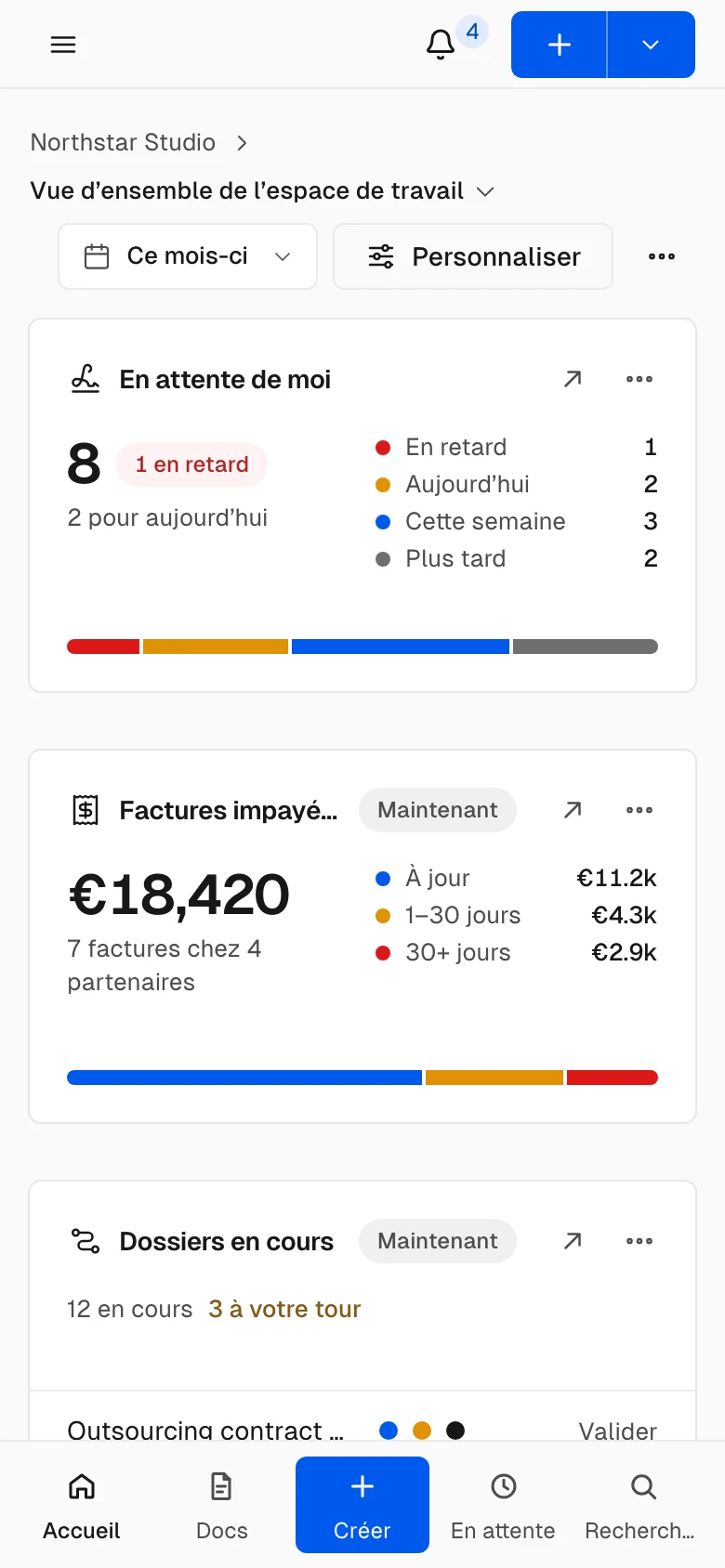
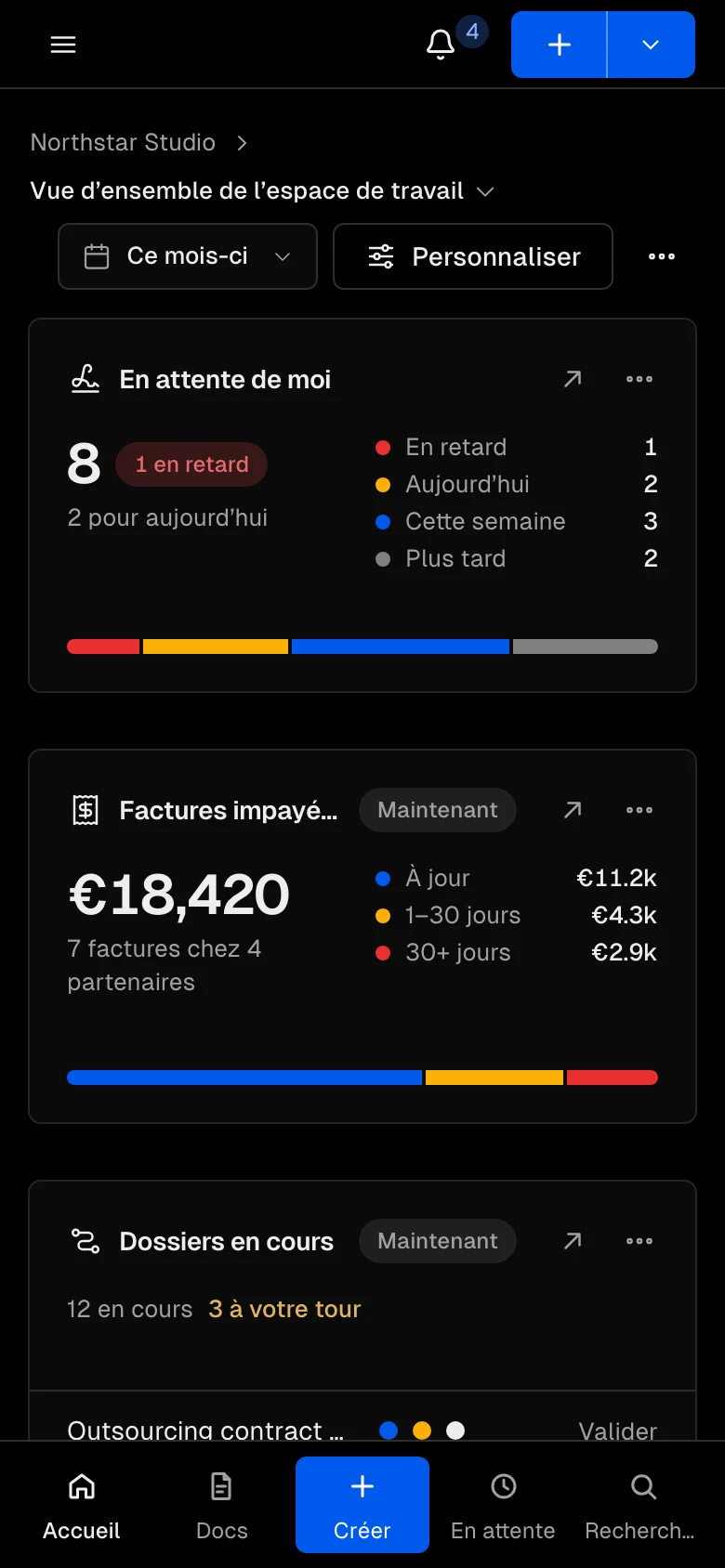


Signer un document sur son téléphone, directement dans le navigateur
Vous ouvrez une seule adresse dans le navigateur de votre téléphone. Le compte, les documents et les réglages que vous avez sur ordinateur y sont disposés pour l'écran du téléphone.
Tout navigateur mobile récent
Safari sur iPhone et iPad, Chrome sur Android, ou le navigateur que vous utilisez. Un lien de signature reçu par e-mail s'y ouvre aussi.
Rien à télécharger ni à mettre à jour
Vous ouvrez toujours la version actuelle de Chaindoc, et les personnes à qui vous envoyez des documents l'ouvrent de la même façon.
Une icône sur l'écran d'accueil
Dans Safari, touchez « Partager », puis « Sur l'écran d'accueil ». Dans Chrome, ouvrez le menu et choisissez « Ajouter à l'écran d'accueil ». Chaindoc apparaît alors comme une icône sur votre écran d'accueil.
Signature électronique sur téléphone, de l'e-mail à l'exemplaire signé
La plupart des gens découvrent Chaindoc par un lien dans un e-mail, souvent loin de leur bureau. Qui reçoit une demande de signature n'a besoin d'aucun mot de passe, n'installe rien et ne paie rien.
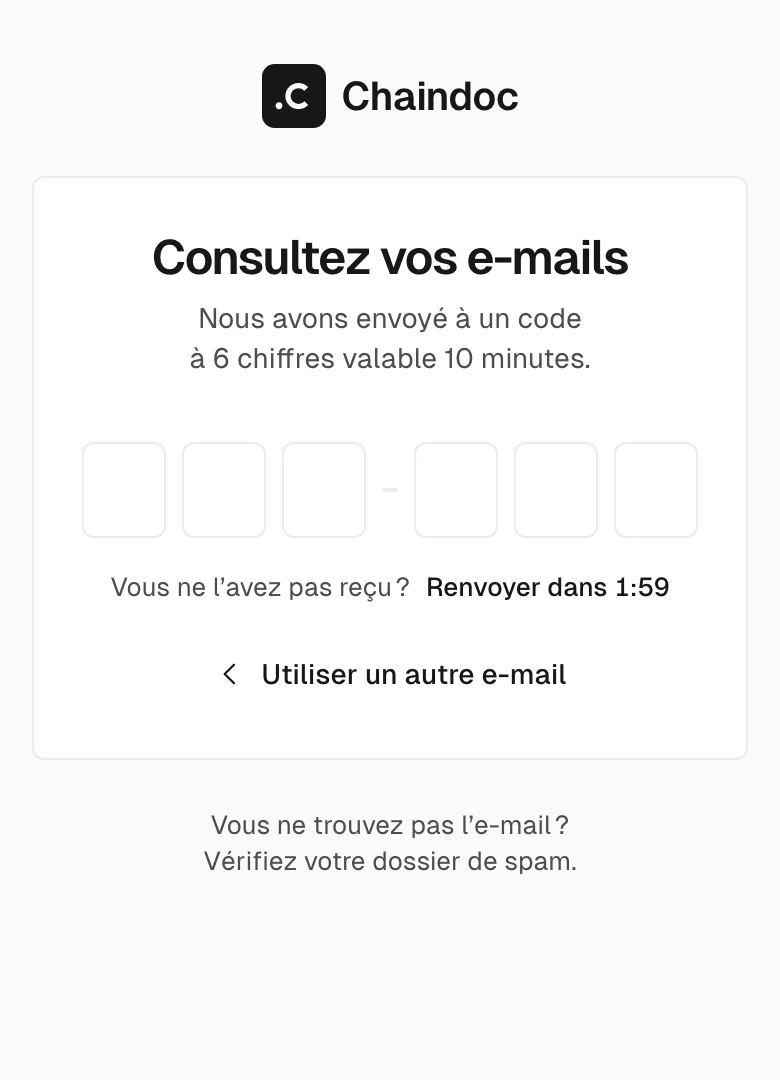
Ouvrir le lien et confirmer votre e-mail
Touchez le lien dans l'e-mail de signature. Chaindoc envoie un code à 6 chiffres à la même adresse, et vous le saisissez. À la première connexion, cela crée un compte gratuit, sans mot de passe.
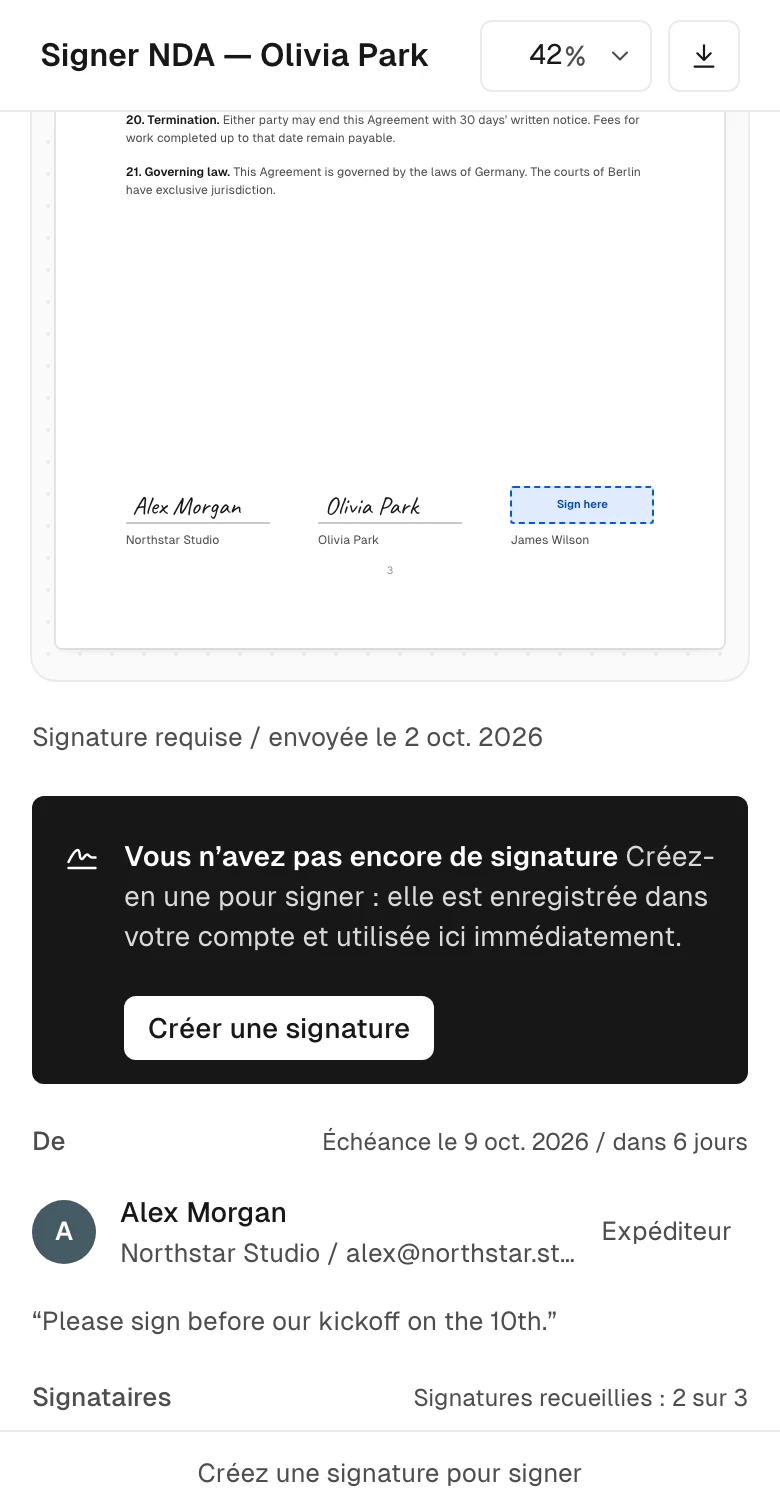
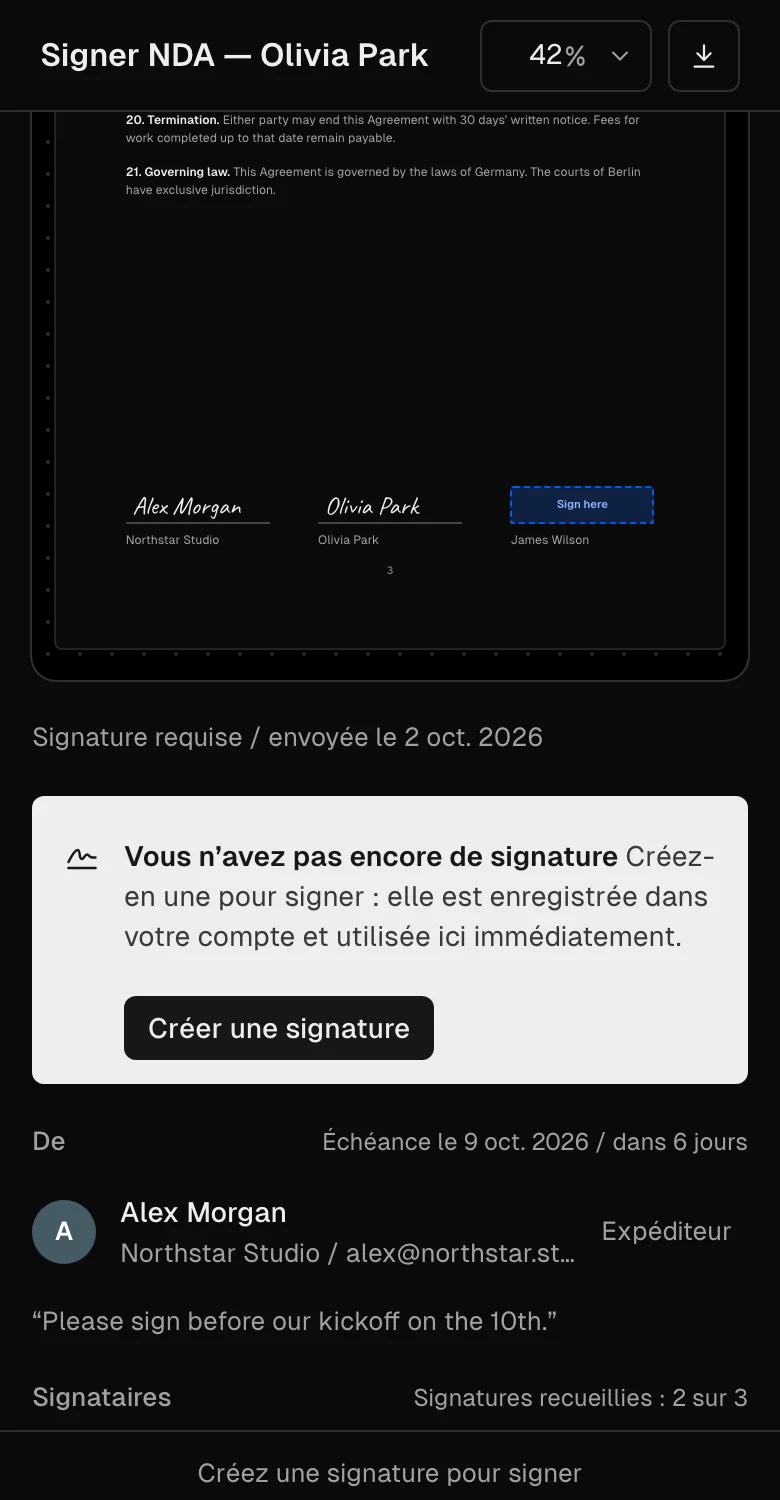
Lire le document
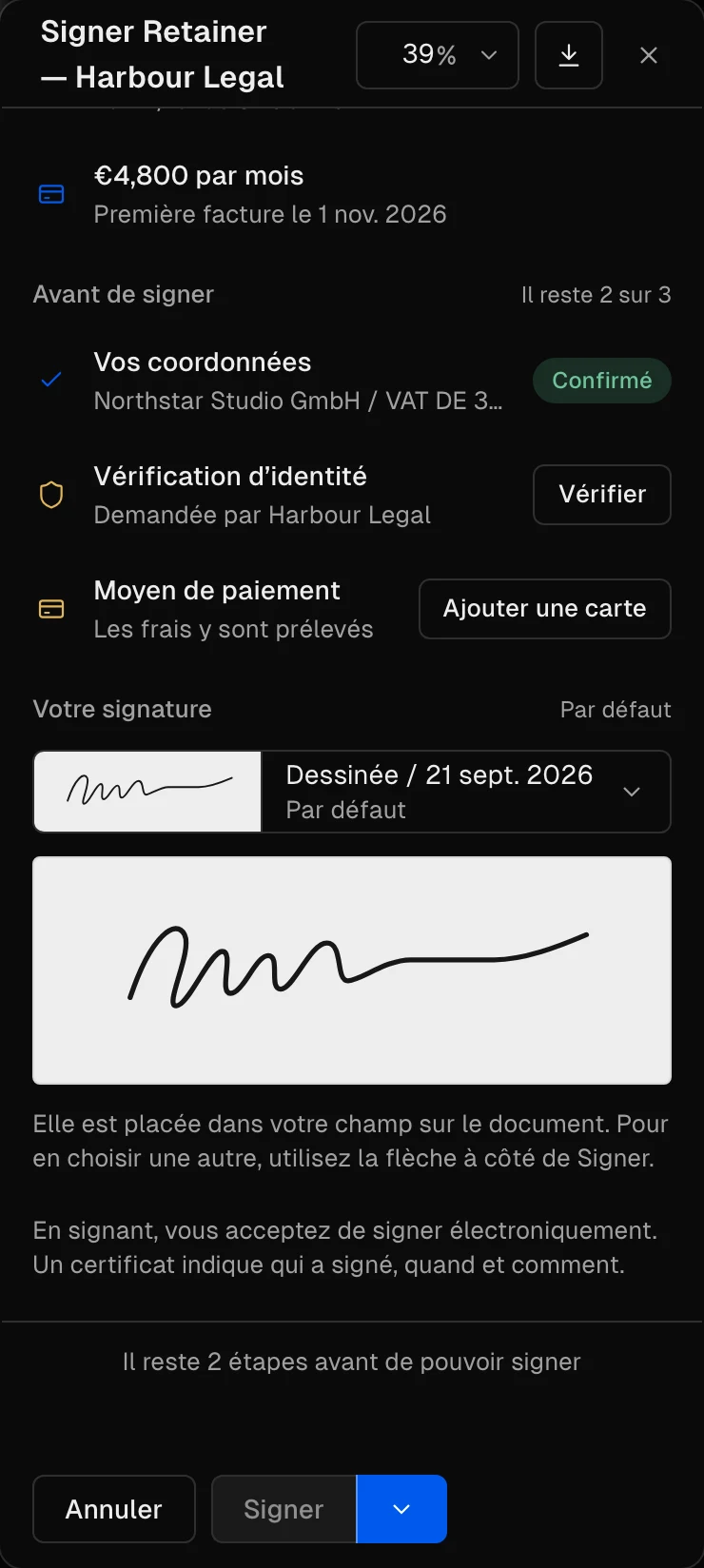
La fenêtre « Signer » affiche le document avec vos champs repérés. Si l'expéditeur a demandé quelque chose au préalable, comme une vérification d'identité ou un moyen de paiement, c'est indiqué sous « Avant de signer ».
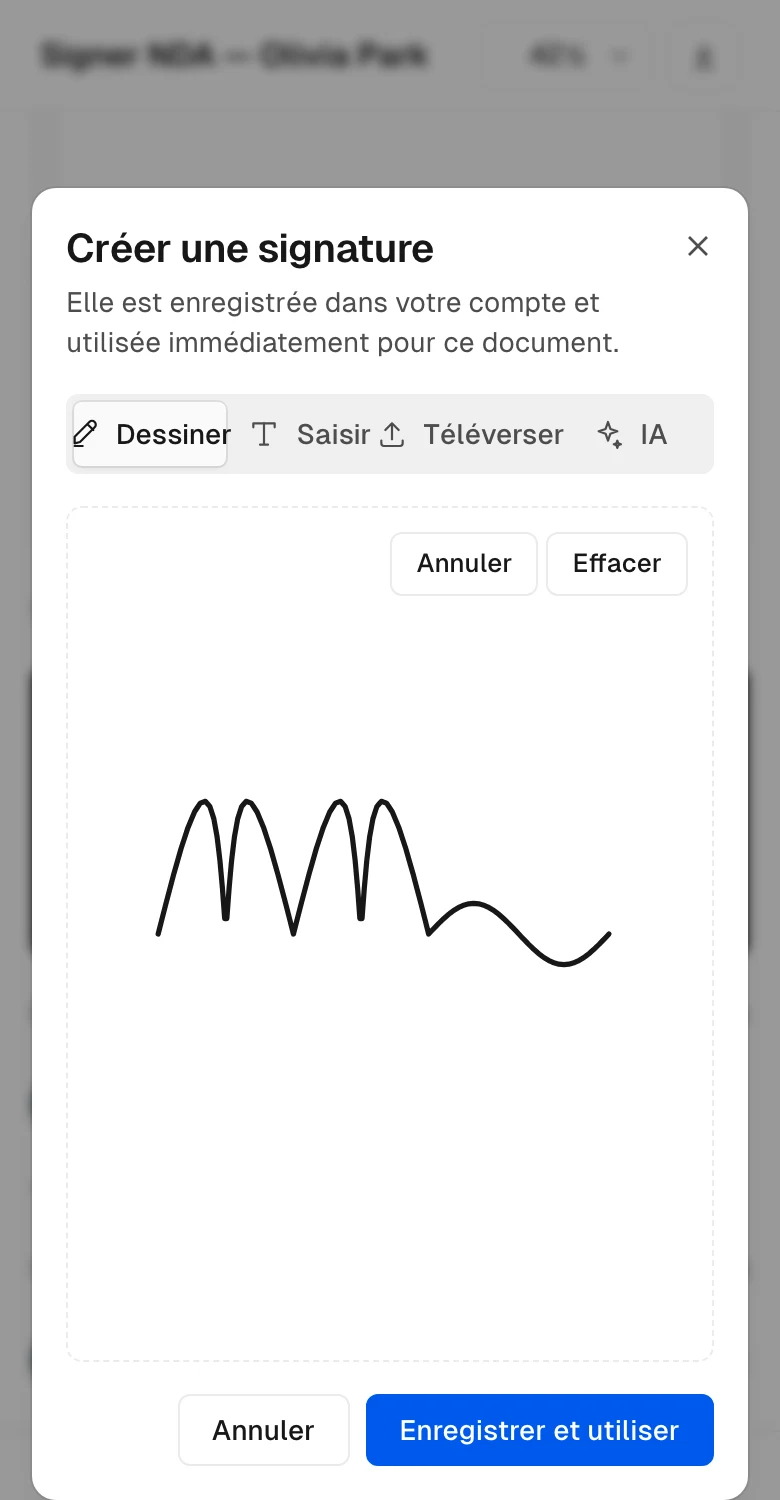
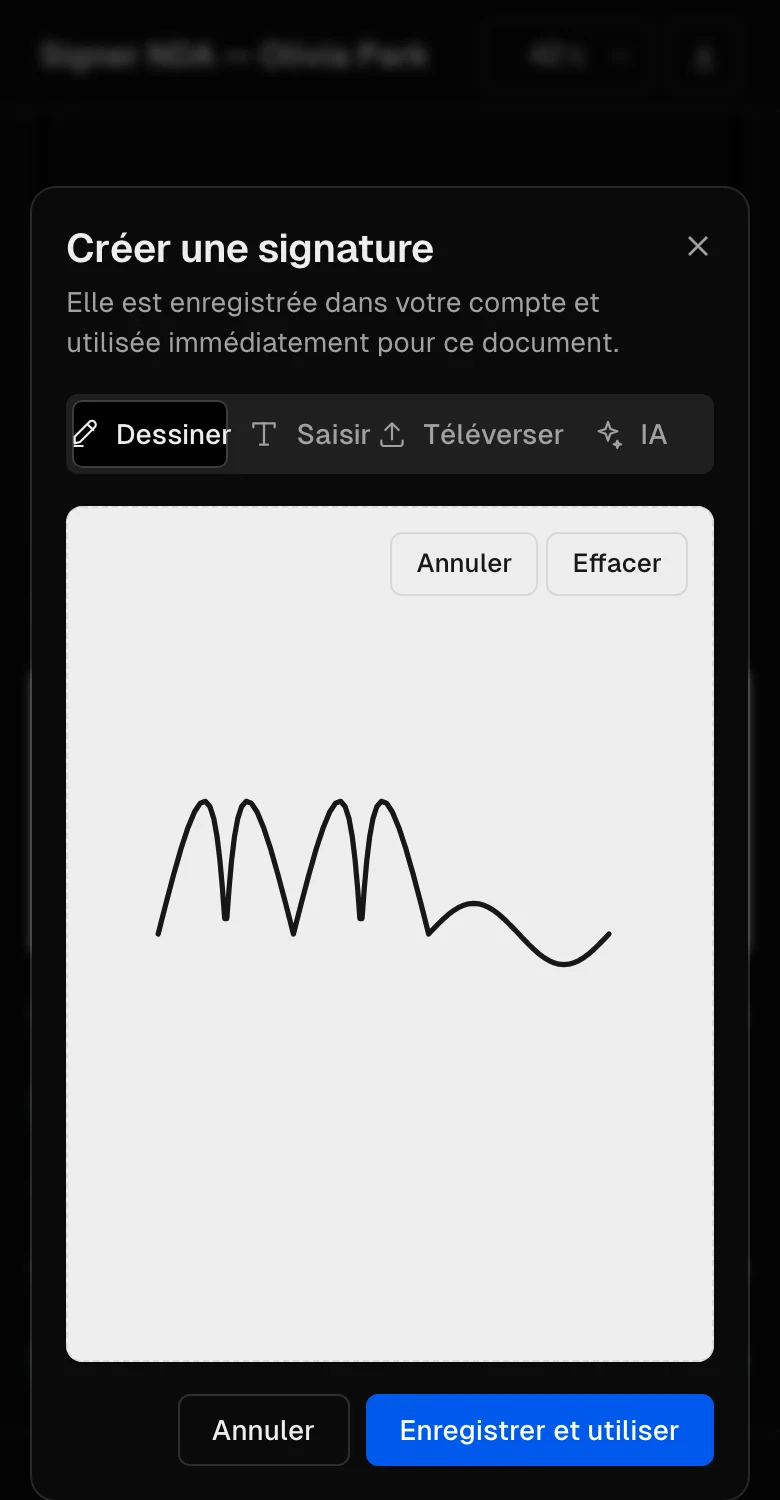
Signer au doigt
Dessinez votre signature dans le cadre, tapez votre nom dans un style manuscrit, importez une image ou laissez l'IA en dessiner une. Chaindoc l'enregistre dans votre compte, et la fois suivante vous la choisissez parmi vos signatures enregistrées.
Sur iPhone et Android
Les étapes sont les mêmes sur les deux, car la page est la même. Une signature posée sur un fichier avec l'outil d'annotation du téléphone ne laisse qu'une image sur une page. Ici, le résultat est un PDF signé avec un certificat de signature et une piste d'audit. Quand tout le monde a signé, chaque signataire reçoit un e-mail, et le PDF signé et le certificat peuvent être téléchargés. Vous pouvez ouvrir le PDF signé dans l'outil de vérification de PDF : après un code envoyé par e-mail, il indique ligne par ligne l'intégrité de chaque signature, sa chaîne de certificats et ses horodatages.
Vérification d'identité et paiement dans le même onglet
Certains documents demandent plus qu'une signature. Quand l'expéditeur exige une vérification d'identité, le signataire la fait sur son téléphone avant de signer : une pièce d'identité et un selfie, pris avec l'appareil photo du téléphone et vérifiés par Sumsub. Quand un contrat comporte des conditions de paiement, le signataire les accepte et ajoute un moyen de paiement dans la fenêtre « Signer ».
- La vérification d'identité est facultative. L'expéditeur l'active pour une demande, et chaque signataire pas encore vérifié la fait une fois avant que le document s'ouvre
- Elle se fait dans le navigateur, avec l'appareil photo du téléphone
- Une carte fonctionne pour tous les contrats. Les autres moyens de paiement dépendent de la devise du contrat et du pays du vendeur
- Signer ne coûte rien au signataire : les signatures sont décomptées sur l'offre de l'expéditeur
Chaindoc est certifiée ISO 27001 et ISO 9001.
Signer un contrat sur mobile, avec votre espace de travail dans la poche
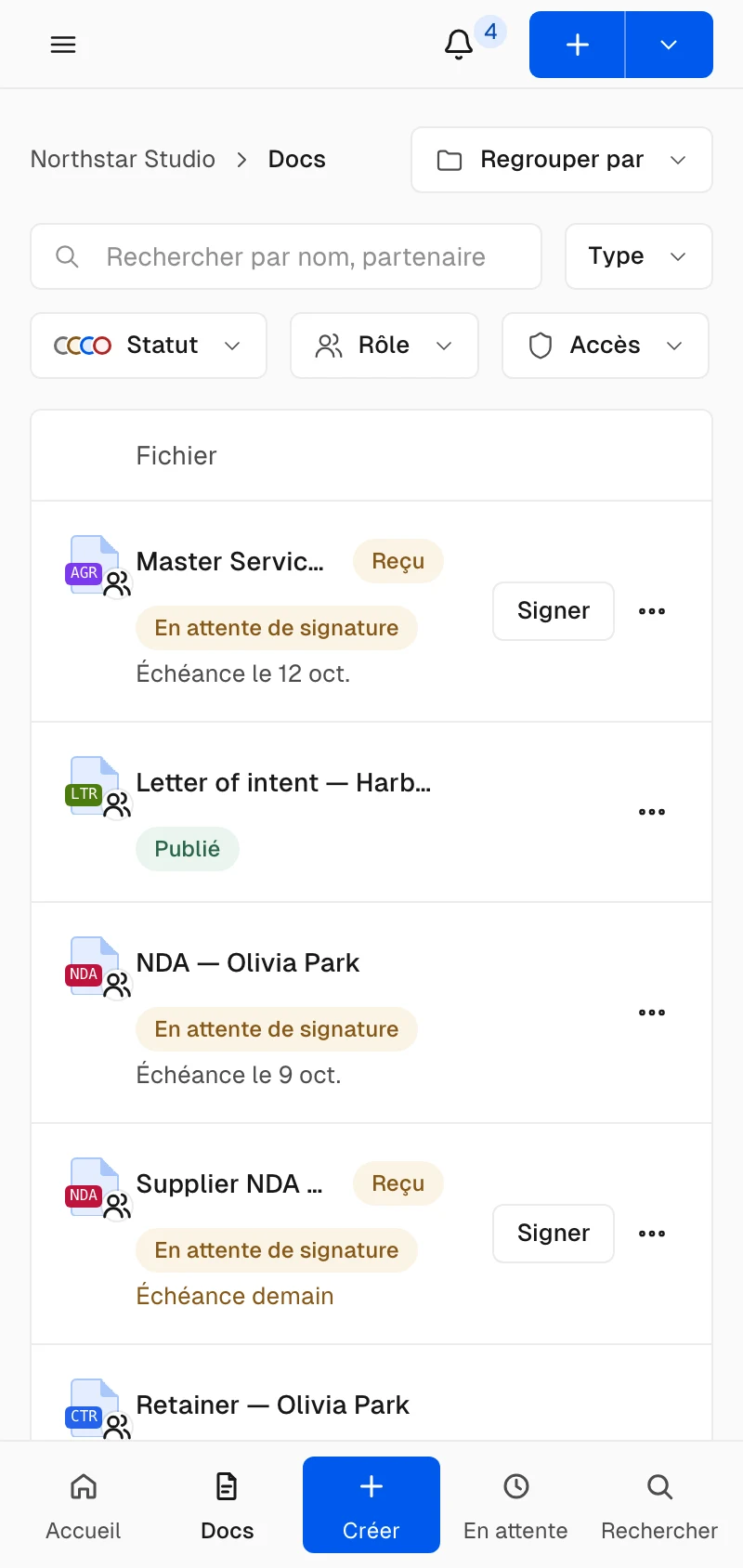
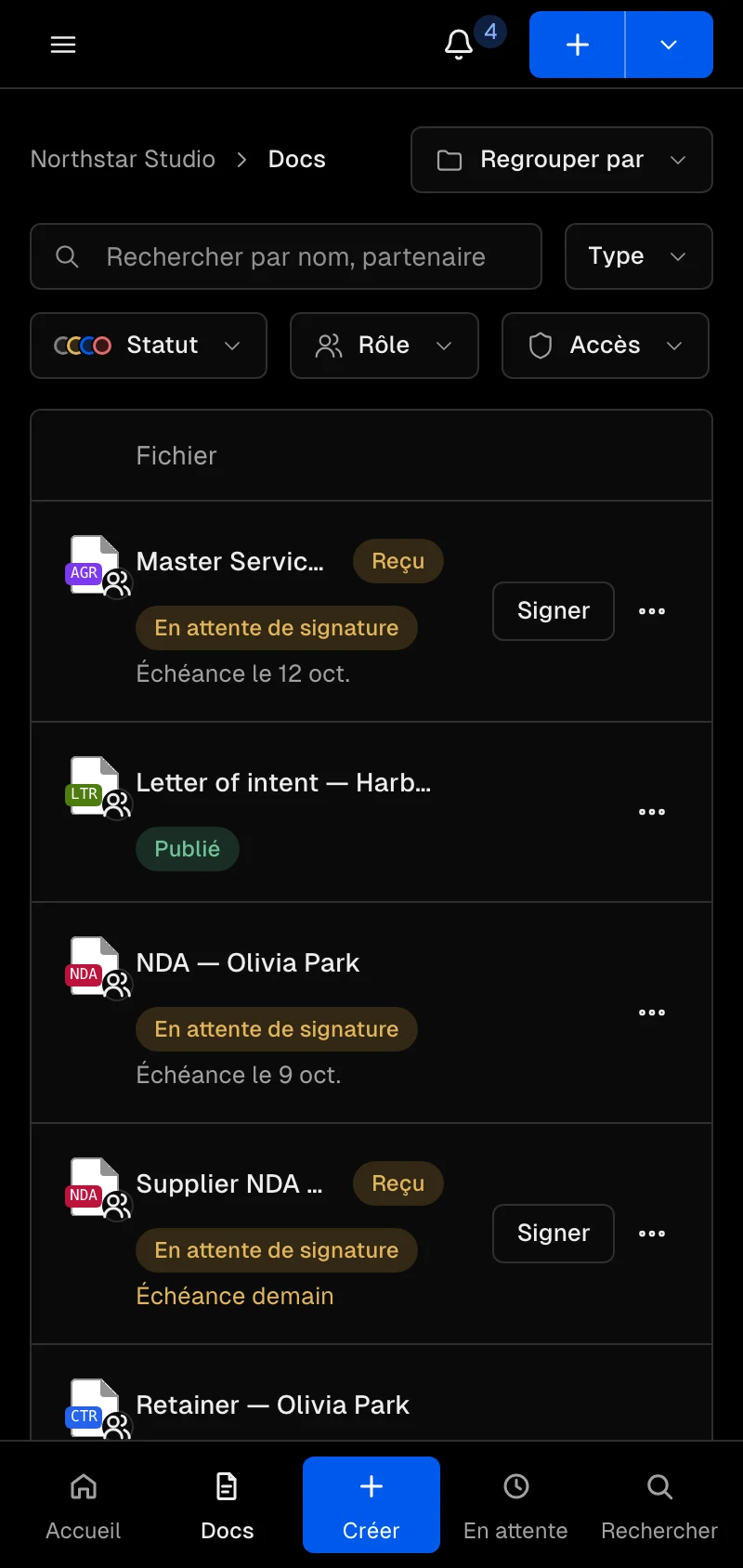
Connecté sur un téléphone, vous retrouvez la même application web dans une mise en page étroite. Cinq boutons tiennent dans une barre en bas de l'écran, et le reste du menu s'ouvre dans un volet.
- Accueil
- La page d'accueil de l'espace de travail où vous vous trouvez.
- Docs
- Tous les documents avec leur statut et leur échéance, le même répertoire de contrats que sur ordinateur. Ouvrez-en un pour lire ses commentaires, voir qui a signé et relancer les signataires qui ne l'ont pas encore fait.
- Créer
- Ouvre le menu « Créer ». « Nouveau document » vient en premier sur Accueil et Docs, et d'autres pages ajoutent leurs propres entrées, comme une nouvelle facture ou un nouveau partenaire. Le bouton est masqué sur les pages où il n'y a rien à créer.
- En attente
- Les documents qui vous attendent.
- Rechercher
- Ouvre la recherche depuis n'importe quelle page.
- Les notifications arrivent par e-mail et dans le fil de l'application, derrière la cloche, qui se met à jour en direct. Dans les Paramètres, vous choisissez pour chaque type de notification si elle arrive par e-mail, dans le fil ou les deux. Les actualités marketing arrivent uniquement par e-mail.
- Le volet contient le reste du menu, dont les paramètres, la facturation et le sélecteur entre vos espaces de travail.
Créer un document à partir d'un fichier ou d'une photo de votre téléphone
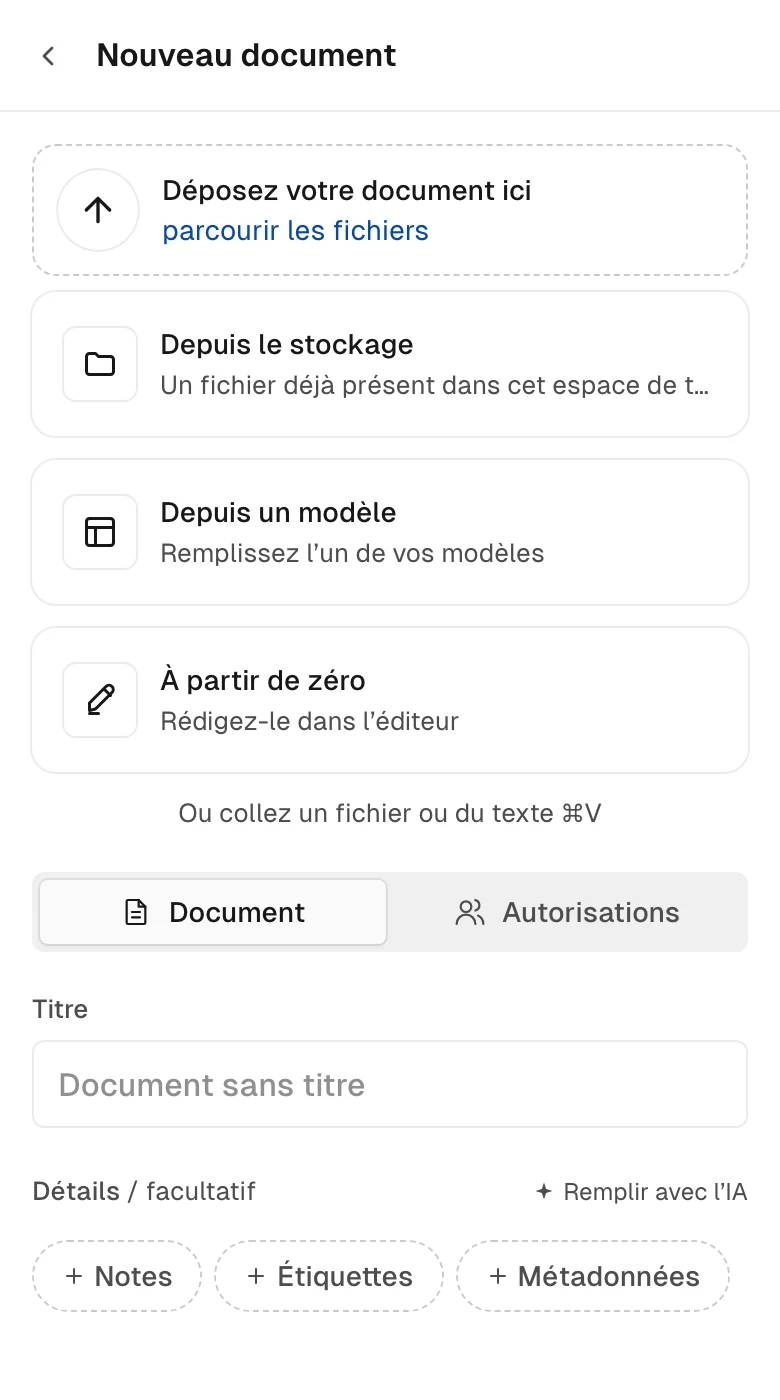
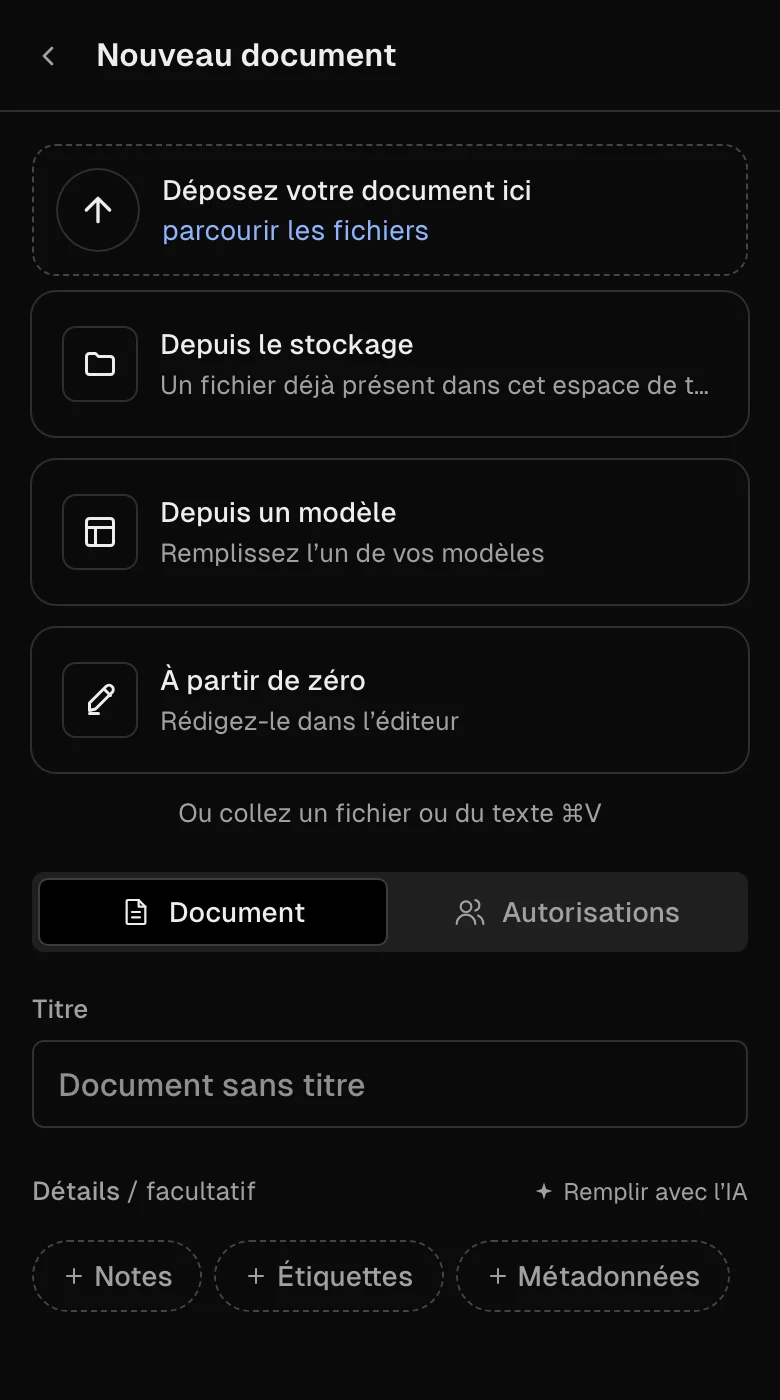
Créer propose « Nouveau document ». Vous choisissez un fichier avec le sélecteur de fichiers de votre téléphone, et Chaindoc en fait un document que vous pouvez modifier, compléter de champs et envoyer à la signature.
Un fichier du téléphone
Un PDF, un fichier Word, OpenDocument, RTF, texte ou Markdown, ou une image, depuis tout endroit accessible au sélecteur de votre téléphone : téléchargements, fichiers enregistrés depuis un e-mail, photothèque.
La photo d'une page papier
Prenez la photo avec l'appareil photo de votre téléphone et importez-la comme n'importe quelle image. Chaindoc lit l'image et reconstruit la page sous forme de texte modifiable. Comparez le résultat avec le papier avant de l'envoyer.
Stockage, un modèle ou une page blanche
Partez d'un fichier déjà présent dans Stockage, de l'un de vos modèles de contrat, ou rédigez à partir de zéro.
Fichiers que Chaindoc convertit
- Word
- texte OpenDocument
- RTF
- TXT
- Markdown
- PNG
- JPEG
- WebP
Un fichier devient un document par conversion. La conversion accepte les fichiers jusqu'à 20 Mo et 50 pages et consomme des crédits IA. L'offre Free en comprend 2 000.
Ce qui fonctionne sur téléphone, et ce qui demande encore un ordinateur
Un téléphone fait tourner la même application web qu'un ordinateur. Une seule étape demande encore un bureau.
Fonctionne sur téléphone
- Signer avec une signature dessinée, tapée, importée ou enregistrée
- Signer avec votre propre certificat depuis un fichier de clé (.p12 ou .pfx)
- Une vérification d'identité avec l'appareil photo du téléphone
- Accepter des conditions de paiement et payer la facture d'un contrat
- Créer un document, ajouter des champs et des signataires, l'envoyer, relancer les signataires
- Paramètres, membres de l'équipe et facturation
Demande un ordinateur
- Signer avec une carte à puce. Il faut un lecteur de cartes ainsi que l'application et l'extension de navigateur Web eID, qui existent pour ordinateur.
- Offre Free
- 5 signatures par mois
- Offres payantes
- à partir de 9 € par place et par mois, signatures illimitées
- Signataires
- ne paient rien
Questions sur Chaindoc sur mobile
Installation, signature, envoi et ce qui demande encore un ordinateur. Plus d'informations sur notre page d'assistance.
Non. Le lien de l'e-mail de signature s'ouvre dans Safari, Chrome ou tout autre navigateur mobile. Vous confirmez votre e-mail avec un code à 6 chiffres, ou continuez avec Google, GitHub ou Apple, et vous signez dans la même fenêtre. La première connexion crée un compte Chaindoc gratuit, sans mot de passe. Signer ne vous coûte rien, car les signatures sont décomptées sur l'offre de l'expéditeur.
Non. Il n'y a rien à télécharger sur l'App Store ni sur Google Play : Chaindoc est une application web à l'adresse app.chaindoc.io, et sur un téléphone elle s'ouvre dans votre navigateur. Si vous voulez une icône, utilisez « Sur l'écran d'accueil » (dans Safari, sous « Partager »). Chaindoc apparaît alors comme une icône sur votre écran d'accueil.
Ouvrez le lien de l'e-mail, confirmez le code et lisez le document dans la fenêtre « Signer ». Remplissez les champs repérés pour vous, puis dessinez votre signature au doigt, tapez-la, importez une image ou choisissez une signature enregistrée, et signez. Les étapes sont les mêmes sur iPhone et Android. Pour un PDF reçu en dehors de Chaindoc, voyez comment signer un PDF sur Android ou iPhone.
Les deux. Touchez « Créer » et choisissez « Nouveau document », puis prenez un fichier sur votre téléphone, partez d'un modèle ou rédigez à partir de zéro. Chaindoc transforme le fichier en document modifiable, vous placez les champs, ajoutez les signataires et envoyez. Ensuite, « Docs » montre qui a signé, et vous pouvez relancer les signataires qui ne l'ont pas fait.
Chaindoc n'a pas de scanner intégré. Prenez une photo avec l'appareil photo de votre téléphone et importez-la en image PNG, JPEG ou WebP ; le sélecteur de fichiers du téléphone propose d'ailleurs souvent l'appareil photo. Chaindoc lit l'image et reconstruit la page sous forme de document modifiable, pour des fichiers jusqu'à 20 Mo et 50 pages. Comparez le texte avec le papier avant de l'envoyer.
Guides pour signer et envoyer des documents
Des lectures plus longues : signer un document sur un téléphone et ce que prouve chaque méthode, ce qu'il faut vérifier quand quelqu'un vous en envoie un, et comment envoyer vous-même un document à signer.



Ouvrez Chaindoc et signez un document sur votre téléphone, où que vous soyez
Gratuit pour 5 signatures par mois, et gratuit pour tous ceux qui signent ce que vous envoyez. Il n'y a rien à installer.