La validez de la firma es desconocida: qué significa en Acrobat y cómo solucionarlo
¿Acrobat dice que la validez de la firma es desconocida? Revisa el panel de firmas, comprueba la cadena, actualiza AATL y EUTL y vuelve a validar en seis pasos.
Firma un documento y comprueba el registro tú mismo.
Comenzar ahoraQué significa «al menos una firma tiene problemas» en Acrobat
Abres un contrato firmado y una barra amarilla cruza la parte superior de la página: «Al menos una firma tiene problemas.» Suena a acusación. Casi nunca lo es. Y si al pulsar sobre la firma lees que la validez de la firma es desconocida, tampoco es lo que parece.
Acrobat hace dos comprobaciones distintas con cada firma, y la guía de validación de firmas de Adobe (en inglés) dice que el estado depende de ambas. La primera es la integridad del documento: ¿han cambiado los bytes firmados desde que se aplicó la firma? La segunda es la identidad del firmante: ¿el certificado de firma enlaza con un certificado en el que confía tu Acrobat, y era válido en el momento que Acrobat toma como referencia? Si alguna de las dos no sale limpia, en cualquier firma del archivo, aparece la barra.
En la práctica falla con mucha más frecuencia la comprobación de identidad. Tu lector no sabe que debe fiarse de quien emitió el certificado: el archivo está bien y el hueco está en la lista de confianza de tu equipo. Eso lo arreglas tú, no quien lo envió.
Más raro, y conviene detectarlo, es que el documento haya cambiado de verdad después de firmarse. La tabla de abajo clasifica cada mensaje en uno de esos dos grupos, y un validador que informa de cada comprobación por separado te dice en cuál estás.
Los mensajes de firma de Acrobat y qué hacer con cada uno
| Lo que muestra Acrobat | Qué comprobación | Lo que suele significar | Qué hacer |
|---|---|---|---|
Todas las firmas son válidas (marca verde) | Las dos superadas | El archivo no ha cambiado y la cadena llegó a una raíz de confianza | Lee de todos modos el titular del certificado |
Al menos una firma tiene problemas | Una de las dos, en cualquier firma | Lo más habitual, un emisor sin confianza; a veces, un archivo modificado | Abre el panel de firmas y lee cada firma |
La validez de la firma es desconocida | Identidad | La cadena no llegó a ningún certificado en el que confíe tu lector, o no se pudo comprobar la revocación | Actualiza AATL y EUTL y luego mira al emisor |
La identidad del firmante es desconocida | Identidad | La misma falta de confianza, dicha con todas las letras | Pasos 3 a 5 más abajo |
Hay una firma pendiente de validar | Aún sin ejecutar | La validación no se ha hecho, a menudo porque las comprobaciones automáticas están desactivadas | Opciones y luego Validar firmas |
Documento modificado o dañado desde la firma | Integridad | Los bytes firmados cambiaron | Pide el original; ningún ajuste lo arregla |
Firma no válida | Identidad o integridad | Un certificado defectuoso o revocado al firmar, un cambio prohibido o una firma dañada | Trata el archivo como no fiable hasta que el remitente lo explique |
La validez de la firma es desconocida: la comprobación de identidad no se superó
Abre el panel de firmas y la barra se vuelve más concreta. Bajo una firma, la línea más habitual es «La validez de la firma es DESCONOCIDA», y debajo van dos frases que importan más que el titular.
Una dice si el documento se ha modificado desde que se aplicó la firma. La otra dice si se conoce la identidad del firmante. Cuando la primera indica que el documento no se ha modificado desde la firma y la segunda habla de una identidad desconocida, ya sabes lo importante: el contenido es exactamente el que se firmó, y lo único que Acrobat no puede garantizar es quién lo firmó.
Hay tres motivos corrientes:
- La autoridad de certificación emisora no está en ninguna lista que lleve tu Acrobat, o tu copia de esas listas está desactualizada.
- El certificado es autofirmado, y ningún lector se fía por sí solo de una identidad autofirmada.
- No se pudieron obtener los datos de revocación, así que la comprobación se detuvo antes de dar un sí.
Cuando la validez de la firma es desconocida en un PDF de un portal público o de un gran proveedor, casi siempre es el primer motivo.
La validez de la firma es desconocida: cómo solucionarlo en Acrobat en seis pasos
Así se valida una firma en Adobe Acrobat o en el Reader gratuito cuando aparece la barra. Los nombres de menú siguen las páginas de ayuda actuales de Adobe; las versiones antiguas colocan el panel de firmas a la izquierda, tras un icono de pluma. El paso 1 es el que más importa, porque es el único que no podrás deshacer después.
Deja el archivo tal como llegó
No lo guardes de nuevo, no lo imprimas a otro PDF, no lo aplanes ni lo reexportes mientras investigas, y ciérralo sin guardar si Acrobat lo propone. Una copia vuelta a guardar puede romper una firma que estaba bien.
Ejecuta la validación y lee cada firma
Abre el panel de firmas, elige Opciones y luego Validar firmas. Despliega cada firma y busca dos líneas: una sobre cambios desde la firma y otra sobre la identidad del firmante. Con varias firmas, a la barra le basta con que falle una.
Abre el certificado del firmante y lee la cadena
Elige Propiedades de firma y luego Mostrar certificado del firmante. Anota quién lo emitió, las fechas de validez y lo que dicen los datos de revocación. Un certificado autofirmado muestra una cadena de un solo eslabón, y eso ya te cuenta casi toda la historia.
Actualiza las listas de confianza de Acrobat
Ve a Editar > Preferencias (Windows) o Acrobat > Preferencias (macOS), elige la categoría Administrador de confianza y pulsa Actualizar ahora para la Adobe Approved Trust List (AATL) y para las listas de confianza de la Unión Europea (EUTL). Cierra y vuelve a abrir el PDF. Acrobat suele buscar actualizaciones de la AATL cuando abres un PDF firmado y han pasado 28 días; un portátil que ha estado sin conexión quizá no lo haya hecho nunca, y en un equipo gestionado puede que sea el departamento de TI quien controle estas actualizaciones.
Confía en el emisor, pero a conciencia
¿Sigue desconocida? Pide al remitente o a la autoridad de certificación que confirme la huella del certificado por un canal distinto del PDF, como una llamada o el sitio web de la autoridad. Después añade el certificado a los certificados de confianza (Preferencias > Firmas > Identidades y certificados de confianza: Más > Certificados de confianza > Editar confianza; en algunas versiones, desde el certificado del firmante, con el botón Agregar a certificados de confianza) y marca Documentos o datos firmados en el cuadro Editar confianza del certificado. Marca Usar este certificado como raíz de confianza solo para una raíz que hayas comprobado. La FNMT, por ejemplo, explica en su sede electrónica cómo instalar el certificado raíz de un PDF firmado.
Valida de nuevo y conserva la prueba
Ejecuta otra vez Validar firmas. Una firma cuya cadena ya se resuelve aparece como válida; la que sigue fallando te está diciendo algo real. Guarda el PDF original. Si algún día importa en una disputa, un informe de validación hecho ahora, mientras los servidores de revocación aún responden, vale más que una captura de pantalla de una marca verde.
Guardar de nuevo es el paso que no se puede deshacer
Todo lo de los seis pasos es reversible, salvo un guardado descuidado. Volver a guardar un PDF firmado, dejar que un sistema documental lo recodifique o imprimirlo a un PDF nuevo puede reescribir el archivo de tal forma que la firma se rompa o desaparezca. Un problema de confianza se convierte entonces en un fallo de integridad, y nada de lo que hagas por tu lado lo arregla. Si tienes que compartir el archivo mientras investigas, reenvía el adjunto original, no una copia que haya pasado por otra herramienta.
Por qué una firma sana muestra «la validez de la firma es desconocida»: AATL, EUTL y tu almacén de certificados
No existe una lista mundial única de firmantes de confianza. Acrobat saca su veredicto de una pequeña pila de fuentes, así que el mismo PDF firmado puede ser válido en un escritorio y desconocido en el de al lado sin que nadie se equivoque.
Primero está la Adobe Approved Trust List, el programa con el que Adobe reúne a las autoridades de certificación y los proveedores de sellado de tiempo cuyos certificados Acrobat y Reader aceptan de fábrica. Cuando contamos la página de miembros de la AATL el 14 de octubre de 2026, listaba 92 proveedores: autoridades comerciales como DigiCert, GlobalSign y Sectigo junto a organismos nacionales como la CCA india y el ITI brasileño y, entre los de habla hispana, Camerfirma, Firmaprofesional e Izenpe en España y Certicámara y GSE en Colombia. En esa página no figura ningún proveedor con sede en México, y tampoco FNMT. Si en México recibes un PDF firmado con la e.firma del SAT y la cadena del SAT no está en tu almacén de confianza, Acrobat mostrará que la validez de la firma es desconocida, y la decisión pasa a ser la del paso 5. Si el emisor de tu firma aparece en ella y la advertencia sigue ahí, lo más probable es que la culpa sea de tu copia local de la lista.
Luego viene la lista de confianza de la UE. Según el artículo 22 del Reglamento eIDAS, cada Estado miembro publica la lista de sus prestadores cualificados de servicios de confianza; en España la publica el Ministerio para la Transformación Digital y de la Función Pública, y FNMT-RCM consta en ella con servicios cualificados. La página de Adobe sobre la EUTL cifra el total en más de 400 prestadores activos y antiguos. Acrobat no consulta esas listas en directo. Guarda una instantánea, limitada a los prestadores de certificados de firma, de sello y de sellado de tiempo, y la actualiza más o menos una vez al mes, por lo que un prestador recién incluido puede seguir apareciendo como desconocido durante unas semanas.
Por último está tu propio equipo: los certificados que hayas añadido a los de confianza y, en Windows, opcionalmente las raíces del almacén de certificados de Windows, en las que Acrobat puede configurarse para confiar al validar firmas.
Cualquier cosa fuera de esas tres fuentes provoca la advertencia. Lo hace una CA interna de empresa, una identidad autofirmada que alguien creó en su editor de PDF o una CA nacional que no está en ninguna de las dos listas. Y, sinceramente, esta es la parte que la mayoría de las guías se salta, aunque cambia lo que conviene hacer. Antes de fiarte de nada a mano, comprueba si el emisor ya está listado. Si lo está, actualiza. Si no, estás tomando una decisión de confianza, y saber qué certifica un certificado cualificado merece cinco minutos antes de tomarla.
La lista de la UE de Acrobat puede ir unas seis semanas por detrás
Adobe publica una nueva instantánea de la EUTL más o menos una vez al mes. Según la propia Adobe, pueden pasar hasta unos 30 días antes de que un cambio en una lista nacional llegue a la instantánea y hasta 14 más antes de que tu Acrobat la descargue. Si Acrobat da una firma de la UE por indeterminada, busca al prestador en el navegador de la lista de confianza de la UE antes de sacar conclusiones. Para una respuesta con validez jurídica, la propia Adobe remite a un servicio de validación cualificado.
PDF con DSC y Aadhaar de la India: validez desconocida y el papel de la AATL
La India es donde más se busca «signature validity is unknown» (en un Acrobat en inglés; en español, «la validez de la firma es desconocida»), y los archivos suelen ser oficiales: un acuse de declaración de impuestos, un certificado de alta en el GST, una presentación ante el registro mercantil (MCA), un certificado de notas universitario, un contrato de préstamo firmado con Aadhaar eSign. Todos llevan un certificado de una autoridad de certificación autorizada por el Controller of Certifying Authorities (CCA).
Aquí se equivocan las guías antiguas. CCA India y eMudhra aparecen ambas en la página de miembros de la AATL de Adobe, así que lo primero ante una validez desconocida en un PDF firmado con Aadhaar o con DSC no es importar nada. Es el paso 4: Actualizar ahora para la AATL y volver a abrir el archivo.
Si no basta, mira en qué raíz termina la cadena del paso 3. La CCA publica sus raíces con sus fechas en su página de certificados raíz: CCA India 2014 caducó el 5 de marzo de 2024 y CCA India 2022 llega hasta el 2 de febrero de 2042. Una cadena que acaba en una raíz que tu Acrobat no lista es el caso en el que está justificada una importación manual. Descarga esa raíz del propio cca.gov.in, compara la huella y confía en ella como en el paso 5.
Un límite por nuestra parte: el validador de Chaindoc se ancla en la lista de confianza de la UE, así que un archivo emitido por la CCA vuelve con un veredicto de integridad y una cadena sin resolver. Para un veredicto sobre la cadena india en sí, Acrobat con la AATL al día es la mejor herramienta.
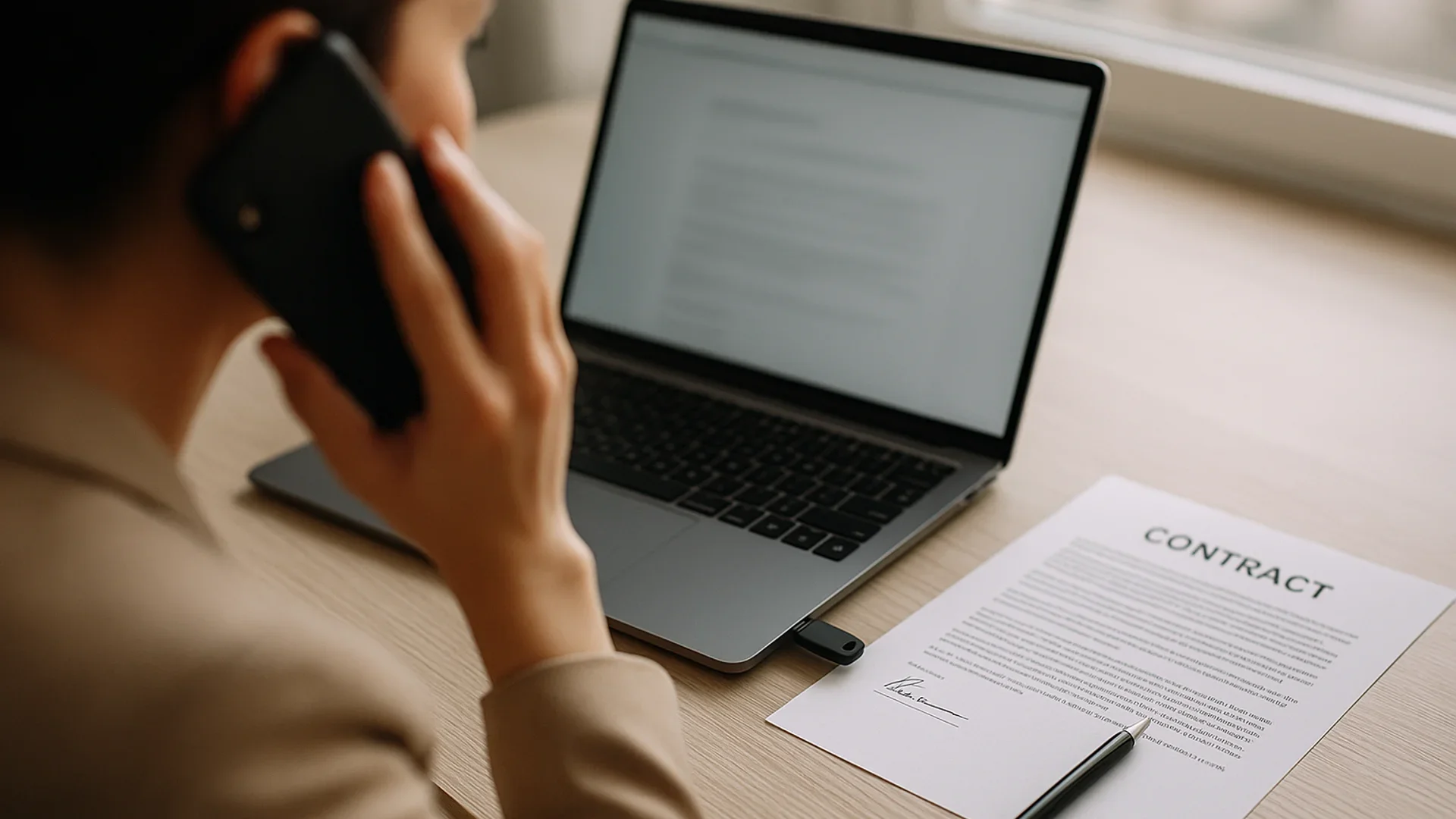
Antes de confiar a mano en un emisor, confirma su huella por un segundo canal, una llamada o el sitio de la autoridad de certificación, nunca desde el propio PDF.
Una raíz de confianza cubre todo lo que emite esa CA
Adobe lo dice sin rodeos: Usar este certificado como raíz de confianza «confía en todos los certificados emitidos por la autoridad de certificación». El manual de Foxit añade que un certificado convertido en ancla de confianza no se somete a comprobación de revocación. Marcar esa casilla para una CA que no has comprobado apaga una alarma útil para todos los archivos que firme en el futuro. Confía en lo más estrecho que quite la advertencia: el firmante, para documentos firmados, y una raíz solo cuando la hayas confirmado.
Foxit, Vista Previa de macOS y móviles: qué comprueba cada uno
Acrobat no es el único lector que te avisa, y algunos no comprueban nada. Según el programa, el mensaje pasa a ser «firma no verificada» o «firma no válida»; detrás suele estar la misma falta de confianza.
Foxit PDF Reader hace su propia validación. Su manual dice que una firma puede aparecer como desconocida o no verificable hasta que añades al emisor a sus certificados de confianza y que, si lo activas, también puede tomar las raíces del almacén de certificados del sistema operativo. El manual no menciona la AATL ni las listas de la UE: un PDF que sale en verde en Acrobat puede salir desconocido en Foxit en el mismo equipo.
Vista Previa de macOS es el caso contrario. La guía de Apple explica cómo capturar una firma con el trackpad, la cámara o un iPhone, y no dice nada sobre comprobar certificados. Un archivo firmado puede verse impecable en Vista Previa sin que haya comprobado nada. Si no tienes claro qué tipo de firma tienes delante, aquí está la diferencia entre una firma dibujada y una firma con certificado.
En el móvil depende de la aplicación. Si tu visor no muestra ni panel de firmas ni datos del certificado, no ha comprobado nada, por bien que se vea la página.
Qué muestra cada herramienta cuando la validez de la firma es desconocida
| Herramienta | De dónde viene la confianza | Lo que ves con un firmante sin confianza | A tener en cuenta |
|---|---|---|---|
Adobe Acrobat | AATL, la instantánea de la EUTL de Adobe, tus certificados de confianza y, opcionalmente, el almacén de Windows | Barra: al menos una firma tiene problemas; panel: la validez de la firma es desconocida | Validar todas las firmas a la vez: Todas las herramientas, Usar un certificado |
Adobe Acrobat Reader (gratuito) | Las mismas listas que Acrobat | La misma barra y el mismo texto del panel | En un equipo gestionado, TI puede controlar las actualizaciones de la AATL |
Foxit PDF Reader | Sus propios certificados de confianza y, opcionalmente, el almacén de certificados del sistema | Validez mostrada como desconocida o no verificable | Un certificado convertido en ancla de confianza no se somete a comprobación de revocación |
Vista Previa (macOS) | Ninguna para firmas | Nada: muestra la firma, no la comprueba | Una apariencia limpia no demuestra nada |
Servicio de verificación de Chaindoc | Lista de confianza de la UE y grandes autoridades comerciales, mediante la biblioteca EU DSS | Resultados separados de integridad, cadena, revocación, sellos de tiempo y perfil PAdES | Primero correo electrónico y código de un solo uso; las cadenas de la CCA india vuelven sin resolver |
Mira qué comprobación falló antes de cambiar un ajuste
Sube el PDF firmado y el servicio de verificación de Chaindoc informa de la integridad, la cadena, la revocación, los sellos de tiempo y el perfil PAdES como resultados separados, comprobados contra la lista de confianza de la UE. Antes confirmas tu correo electrónico con un código de un solo uso. Se aceptan archivos de hasta 50 MB y el PDF no se conserva tras la comprobación.
Comprobar un PDF firmadoCuando el documento cambió después de firmarse
A veces el panel dice que el documento se ha modificado o dañado desde que se firmó, o marca la firma como no válida. Entonces falla la comprobación de integridad, y ningún ajuste de confianza la toca. La versión firmada, que se abre desde el panel de firmas, muestra exactamente lo que se firmó; compárala con lo que recibiste y pide el original al remitente.
Una distinción ayuda. Un PDF certificado puede permitir rellenar formularios o comentar después de la firma, y Acrobat lo recoge como cambios permitidos, no como fallos. «Firma no válida» es otra cosa que «tiene problemas»: pide una llamada al remitente, no un cambio de ajustes.
¿Tus propios PDF muestran que la validez de la firma es desconocida? Arregla el lado del firmante
Si los destinatarios te avisan una y otra vez de la barra en los archivos que firmas, el arreglo está de tu lado, y casi siempre es cuestión de certificado.
- Deja de usar una identidad autofirmada para documentos que salen de casa. Acrobat y Foxit crean una en un minuto, y ningún lector de tus destinatarios se fía de ella por defecto.
- Consigue un certificado de firma de PDF de un emisor listado. Un certificado de firma de documentos de un miembro de la AATL, como Camerfirma, Firmaprofesional o Izenpe, se abre como de confianza en Acrobat y Reader. El de un prestador cualificado de una lista de la UE se reconoce también a través de la instantánea de la EUTL de Adobe, tras su retraso de actualización.
- Añade un sello de tiempo de confianza si tu herramienta lo ofrece. La norma PAdES de ETSI describe el nivel B-T como la adición de un token que prueba que la firma existía en un momento dado, de modo que un validador puede mostrar que es anterior a la caducidad del certificado.
- Abre un archivo firmado en un ordenador que no sea el tuyo antes de enviar un lote.
Firmar a través de un servicio cambia quién guarda el certificado, no cómo lo juzgan los lectores. Un PDF firmado con Chaindoc es un archivo PAdES como cualquier otro, así que todo lo anterior sobre la AATL y las listas de la UE le afecta. Para la firma cualificada, Chaindoc firma en PAdES-BES, que no lleva token de sello de tiempo; por eso Acrobat indica la hora de firma según el reloj del sistema firmante y no según un servidor de sellado. Si envías documentos a firmar a destinatarios que los abren en Acrobat, conviene saberlo antes de que llegue la primera consulta.
Lo que una advertencia resuelta sigue sin demostrar
La marca verde responde a una pregunta técnica. La norma de validación de ETSI, la EN 319 102-1, llama al mejor resultado TOTAL-PASSED y añade que eso no significa necesariamente que la firma sirva para un propósito concreto. Quedan fuera tres cosas.
Quién firmó
Una firma impecable puede pertenecer a la empresa equivocada. Abre el sujeto (Subject) del certificado y compara el nombre de la organización con la parte con la que de verdad estás tratando. El fraude de desvío de pagos vive de un nombre casi correcto.
Si es cualificada
Según el artículo 32 de eIDAS, una firma cualificada exige un certificado cualificado de un prestador cualificado, válido al firmar, creado en un dispositivo cualificado de creación de firmas y con los datos firmados intactos. En España, la Ley 6/2020 regula los servicios electrónicos de confianza junto con el reglamento. En México, la regla de partida es el artículo 97 del Código de Comercio: una Firma Electrónica cumple el requisito de firma cuando es apropiada para los fines del mensaje, y se considera Avanzada o Fiable si reúne los requisitos que ese artículo enumera. Acrobat solo indica el estado cualificado cuando la cadena se resuelve en su instantánea de la UE. Aquí está cuándo una firma cualificada es el listón legal.
Si el contenido es correcto
Alguien puede firmar a la perfección un total de factura equivocado.
Entonces, ¿cómo se comprueba bien la validez de una firma digital? Integridad, una cadena de confianza, la revocación en el momento de la firma y, después, tu propia lectura del sujeto. Ese último paso es el que nadie automatiza.
Comprobar un PDF cuya validez de la firma es desconocida sin tocar los ajustes de Acrobat
Quizá prefieras no tocar los ajustes de confianza de un portátil de trabajo, o no tengas Acrobat. Un validador en el navegador hace el trabajo con los certificados en su propio servidor, lo que además lo convierte en la vía práctica en el móvil.
El servicio de verificación de Chaindoc ejecuta las comprobaciones con la biblioteca EU DSS, con la lista de confianza de la UE y las grandes autoridades comerciales como anclas de confianza, y devuelve integridad, cadena, revocación, sellos de tiempo y perfil PAdES como resultados separados. Confirmas tu correo electrónico con un código de un solo uso antes del primer informe. Si la integridad pasa y solo falla la cadena, la advertencia trata de confianza, y puedes decidir con calma qué hacer en Acrobat. En España, la Administración General del Estado ofrece además VALIDe, que comprueba la validez de documentos firmados electrónicamente y de certificados.
¿No es un PDF? El mismo servicio procesa archivos XAdES, CAdES y ASiC. Y si la pregunta es más grande que una firma, empieza por comprobar si un archivo recibido es auténtico.
Cuando la validez de la firma es desconocida, el orden no cambia: averigua qué comprobación falló, arregla la confianza solo de tu lado y devuelve al remitente los fallos de integridad.
Fuentes
Leímos cada página el 14 de octubre de 2026. Las páginas de ayuda de los fabricantes llevan en la nota su propia fecha de última actualización.
- 1.Validar firmas digitales en Adobe Acrobat · Ayuda de Adobe AcrobatPanel de firmas, Validar firmas, Propiedades de firma y los mensajes de sello de tiempo; página actualizada el 23 de octubre de 2025, consultada el 14/10/2026
- 2.Guía de validación de firmas (quick key, en inglés) · AdobeLos estados válido, problemático, desconocido y no válido y las dos comprobaciones que los fundan, identidad del firmante e integridad del documento; consultada el 14/10/2026
- 3.Establecer nivel de confianza del certificado en Acrobat · Ayuda de Adobe AcrobatEditar confianza y las opciones del cuadro de diálogo, incluido lo que cubre una raíz de confianza; página actualizada el 23 de octubre de 2025, consultada el 14/10/2026
- 4.El cuadro de diálogo de actualización de Adobe Approved Trust List aparece en Acrobat o Acrobat Reader · AdobeAdministrador de confianza, Actualizar ahora y la actualización automática a los 28 días; página actualizada el 8 de junio de 2026, consultada el 14/10/2026
- 5.Adobe Approved Trust List Members (en inglés) · Adobe92 proveedores listados en el recuento, entre ellos CCA India, eMudhra, ITI, Camerfirma, Firmaprofesional e Izenpe; página actualizada el 28 de septiembre de 2026, consultada el 14/10/2026
- 6.European Union Trusted Lists (en inglés) · Adobe Document CloudLa instantánea mensual de la EUTL en Acrobat, su retraso y los tres estados del resultado; página actualizada el 29 de junio de 2026, consultada el 14/10/2026
- 7.Foxit PDF Reader for Mac User Manual: PDF Sign (en inglés) · FoxitCertificados de confianza, el estado desconocido y las anclas de confianza sin comprobación de revocación; versión 2025.2, consultada el 14/10/2026
- 8.Rellenar y firmar formularios PDF en la app Vista Previa en el Mac · Soporte técnico de AppleCómo captura una firma Vista Previa; la guía no describe ninguna validación de certificados; consultada el 14/10/2026
- 9.Certificados raíz de CCA India · Controller of Certifying Authorities, IndiaFechas de validez de CCA India 2014, CCA India 2022 y CCA India 2022 SPL; consultada el 14/10/2026
- 10.Reglamento (UE) n.º 910/2014 (eIDAS), versión consolidada de 20 de mayo de 2024 · EUR-LexArtículo 22 sobre las listas de confianza y artículo 32 sobre la validación de las firmas electrónicas cualificadas; consultado el 14/10/2026
- 11.ETSI EN 319 102-1 V1.4.1 (2024-06): Procedures for creation and validation of AdES digital signatures (en inglés) · ETSILos estados de validación TOTAL-PASSED, TOTAL-FAILED e INDETERMINATE; consultada el 14/10/2026
- 12.ETSI EN 319 142-1 V1.2.1 (2024-01): PAdES digital signatures, building blocks and baseline signatures (en inglés) · ETSILos niveles base B-B, B-T, B-LT y B-LTA; consultada el 14/10/2026
- 13.Ley 6/2020, de 11 de noviembre, reguladora de determinados aspectos de los servicios electrónicos de confianza · Boletín Oficial del EstadoMarco español de los servicios electrónicos de confianza junto al Reglamento eIDAS; consultada el 14/10/2026
- 14.Lista de confianza de prestadores de servicios electrónicos de confianza (TSL) · Ministerio para la Transformación Digital y de la Función PúblicaLista publicada el 24/09/2026; FNMT-RCM consta con servicios cualificados concedidos; consultada el 14/10/2026
- 15.VALIDe: validador de firmas y certificados electrónicos · Administración General del EstadoComprueba la validez de documentos firmados electrónicamente y de certificados; consultada el 14/10/2026
- 16.1605 - Instalar el certificado raíz del certificado de firma de un fichero PDF firmado · FNMT-RCM, sede electrónicaCómo añadir a los certificados de confianza de Acrobat Reader la raíz de un PDF firmado; consultada el 14/10/2026
- 17.Código de Comercio (México), Título Segundo, Del Comercio Electrónico, artículo 97 · Cámara de Diputados del H. Congreso de la UniónArtículo 97: la Firma Electrónica cumple el requisito de firma si es apropiada para los fines del mensaje; requisitos de la Firma Electrónica Avanzada o Fiable; última reforma DOF 14-11-2025; consultado el 14/10/2026
Preguntas frecuentes
Respuestas rápidas sobre Chaindoc y los flujos de firma segura de documentos.
Abre el panel de firmas, elige Validar firmas y lee, en cada firma, las dos líneas: si el documento se modificó y si se conoce la identidad del firmante. Si solo la identidad es desconocida, ve a Preferencias, Administrador de confianza y pulsa Actualizar ahora para la AATL y las listas de confianza de la UE; luego vuelve a abrir el archivo. Si Acrobat sigue sin reconocer al emisor, pide al remitente que confirme su huella y añádelo a los certificados de confianza. Si el documento se modificó, ningún ajuste lo arregla: pide el original.
Acrobat no pudo confirmar quién firmó. Lo habitual es que el certificado de firma enlace con un emisor en el que tu Acrobat no confía, o que no se pudieran obtener los datos de revocación. Si en el mismo panel consta que el documento no se ha modificado desde la firma, el contenido está intacto y solo queda abierta la comprobación de identidad. Actualizar la AATL y la EUTL en el Administrador de confianza resuelve la mayoría de los casos.
Normalmente no. La barra aparece cuando una de las dos comprobaciones no sale limpia, y la de identidad falla mucho más a menudo que la de integridad. Lee la línea sobre modificaciones en el panel de firmas. Si dice que el documento no se ha modificado desde que se aplicó la firma, nadie ha tocado el contenido firmado.
Para validar la firma en Adobe, abre el PDF, selecciona el panel de firmas, luego Opciones y Validar firmas, y revisa el estado en el cuadro Estado de validación de firma. Propiedades de firma y Mostrar certificado del firmante enseñan la cadena que hay detrás. Para validar todas las firmas del archivo, la ayuda actual de Adobe indica Todas las herramientas, Usar un certificado, Validar todas las firmas. Las versiones antiguas del Reader mantienen las mismas opciones tras el icono de pluma de la izquierda.
Casi siempre porque la copia de la Adobe Approved Trust List de tu Acrobat está desactualizada o desactivada. CCA India y eMudhra figuran ambas en la página de miembros de la AATL de Adobe: empieza por Preferencias, Administrador de confianza, Actualizar ahora, y vuelve a abrir el archivo. Si la cadena sigue terminando en una raíz que Acrobat no lista, descarga esa raíz de cca.gov.in, compara su huella y añádela a los certificados de confianza. Mientras tanto no vuelvas a guardar el PDF: una copia guardada de nuevo puede romper una firma que estaba bien.
Más guías sobre firma electrónica y blockchain
Guías prácticas sobre firmas electrónicas, registros de auditoría en blockchain y gestión segura de documentos, seleccionadas para ampliar lo que acabas de leer.