Cómo firmar un PDF gratis, y cuándo una firma dibujada no basta
Cómo firmar un PDF gratis en Vista Previa, Edge, Chrome, Firefox o Acrobat Reader, cuándo necesitas un certificado y cómo hacer que otros lo firmen.

Firma un documento y comprueba el registro tú mismo.
Comenzar ahoraCómo firmar un PDF: la respuesta corta
Cómo firmar un PDF depende de lo que tenga que hacer la firma. Si es un formulario que solo debes devolver, ábrelo con una herramienta que ya tengas y dibuja tu nombre: Vista Previa en un Mac, o Edge, Chrome y Firefox en cualquier ordenador. Adobe Acrobat Reader también lo hace, y es gratis. Cada una pone una imagen de tu firma en la página.
Hay dos casos que piden más. Si te piden firmar digitalmente el PDF o usar un certificado, firmas con un ID digital en Adobe Acrobat. Y si otras personas tienen que firmar el mismo archivo, un servicio de firma como la firma de documentos de Chaindoc lo envía, recoge cada firma y deja constancia de quién firmó y cuándo.
Debajo van los pasos de cada método, tras una tabla con lo que cada uno demuestra de verdad.
Todas las formas de firmar un PDF y lo que demuestra cada una
| Método | Coste | Funciona en | Qué obtienes | Qué demuestra |
|---|---|---|---|---|
Vista Previa | Gratis, viene con macOS | Mac | Una firma hecha con el trackpad, la cámara o un iPhone, guardada para reutilizarla | Que alguien puso esta marca en esta copia |
Microsoft Edge | Gratis, integrado en el navegador | Windows y macOS | Un trazo a tinta con ratón, lápiz o dedo | Lo mismo |
Chrome y Firefox | Gratis | Cualquier ordenador con el navegador | Chrome: un dibujo con la pluma y texto escrito. Firefox: una firma escrita, dibujada o en imagen, reutilizable | Lo mismo |
Acrobat Reader (Rellenar y firmar) | Descarga gratuita | Windows y macOS | Una firma escrita, dibujada o en imagen, o iniciales | Lo mismo |
Adobe Acrobat en línea | Herramienta gratuita, con inicio de sesión en una cuenta de Adobe | Cualquier navegador | Una firma escrita, dibujada o subida, colocada en el PDF | Lo mismo |
Acrobat con un ID digital | Acrobat, más un ID digital emitido o creado por ti | Windows y macOS | Una firma digital con certificado | Qué certificado firmó y si el archivo cambió después |
Chaindoc (servicio de firma) | Plan Free: 5 firmas al mes, sin tarjeta | Cualquier navegador | Un PDF firmado por todos, más un certificado de finalización | Quién estaba invitado, cuándo firmó cada persona y qué versión exacta, cuyo hash queda registrado en la red SKALE |
Electrónica, digital o dibujada: qué firma necesita tu PDF
Quien busca cómo firmar un documento PDF, cómo firmarlo electrónicamente o cómo firmarlo digitalmente suele hablar de lo mismo. A veces no, y eso decide qué parte de esta guía te toca.
- Una firma dibujada o escrita. Es la firma electrónica en el sentido de todos los días. Vista Previa, los navegadores y Acrobat Reader la generan: una imagen o un trazo de tinta sobre la página.
- Una firma digital con certificado, el sentido estricto que Adobe da a la palabra "digital". Acrobat une tu ID digital al archivo, y quien lo abra después ve si cambió tras la firma.
- Un registro de servicio de firma. Cada persona firma desde su propio enlace del correo, y el servicio guarda las pruebas: quién estaba invitado, cuándo firmó, qué versión.
¿Cómo saber cuál te piden? Lee la solicitud. "Firma y devuelve" suele querer decir que basta un dibujo. "Firma digitalmente", "con certificado" o el nombre de un proveedor de firma cualificada apuntan a la segunda. Un contrato entre varias personas es la tercera, lo llame como lo llame el correo. ¿Dudas? Pregunta antes de firmar.
Cómo firmar un PDF en Mac con Vista Previa
Vista Previa es la app de PDF que trae macOS, así que no hay que instalar nada. Estos pasos siguen el manual de uso de Vista Previa de Apple.
Abre el PDF en Vista Previa
Haz doble clic en el archivo. Si lo abre otra app, haz clic con Control pulsado sobre él y elige "Abrir con" > "Vista Previa".
Muestra la barra de marcación y haz clic en "Firma"
Si no se ve la barra, haz clic en "Mostrar barra de herramientas de marcación". Después, haz clic en el botón "Firma".
Crea tu firma
Hay tres formas: firmar con el dedo en el trackpad ("Trackpad"), sostener ante la cámara integrada una firma escrita en papel blanco ("Cámara"), o elegir "Seleccionar dispositivo" y firmar en un iPhone o iPad cercano. Confirma con "Aceptar"; "Borrar" te deja empezar de nuevo.
Colócala y ajusta el tamaño
Haz clic en la firma de la lista, arrástrala a la línea de firma y cambia su tamaño con los tiradores.
Guarda el archivo
Guarda con Cmd-S o desde el menú "Archivo". Para conservar el original sin firma, duplica el archivo antes de firmar.
Así de simple es cómo firmar un PDF en Mac sin instalar nada. Vista Previa recuerda tus firmas, y con iCloud Drive activado aparecen también en tus otros Mac. Para borrar una, haz clic en "Firma", sitúa el puntero sobre ella y pulsa la X de la derecha.
Usa la cámara para lo que vaya a ver un cliente
Una firma dibujada con un dedo sobre el trackpad rara vez se parece a la que escribes con tinta. La opción de la cámara lo arregla: firma una hoja blanca con un bolígrafo oscuro y sostenla de modo que la firma quede sobre la línea azul, como muestra el manual de uso de Vista Previa. Hazlo una vez, con buena luz.
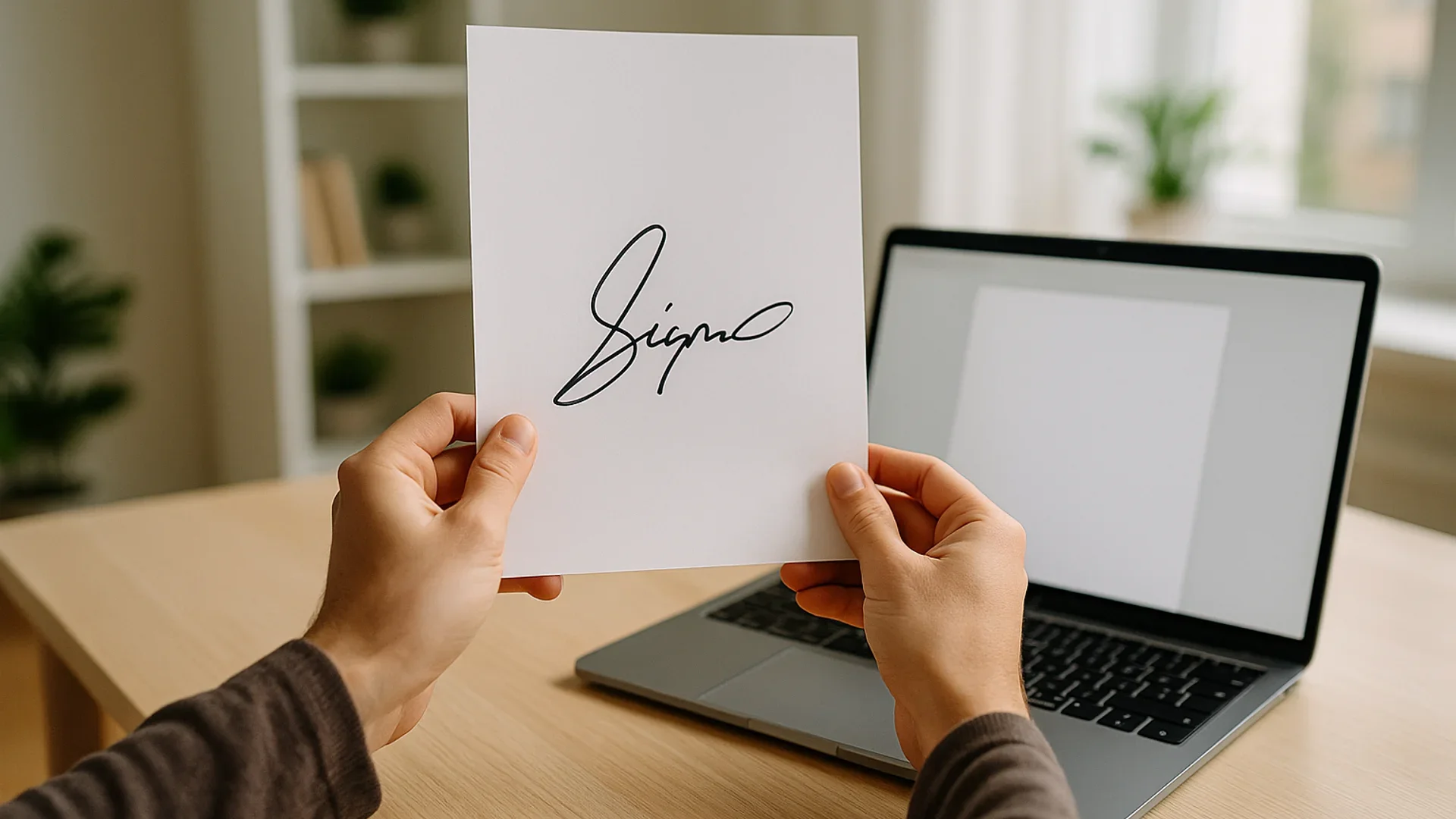
La opción de cámara de Vista Previa convierte una firma escrita con tinta en una que puedes reutilizar en cualquier PDF.
Cómo firmar un PDF en Windows con Edge, Chrome o Firefox
Windows no tiene Vista Previa, así que firmar un PDF en Windows pasa por el navegador. Edge viene con el sistema, y Chrome y Firefox ya tienen herramientas de firma en su visor de PDF. Los pasos se parecen tanto que caben en una sola lista, en cualquier sistema operativo.
Abre el PDF en el navegador
Arrastra el archivo a una ventana del navegador, o haz clic derecho sobre él y elige "Abrir con".
Elige la herramienta de firma
En Edge, activa la entrada manuscrita en la barra de herramientas sobre el PDF ("Draw" en una interfaz en inglés). En Chrome, selecciona "Dibujar" y después "Pluma". En Firefox, haz clic en "Añadir firma" y luego en el botón para crear una firma nueva ("+ Add New Signature" en la ayuda de Mozilla).
Firma
Usa el ratón, una pantalla táctil o un lápiz. Firefox también deja escribir tu nombre ("Escribir") o insertar una imagen de tu firma ("Imagen").
Ajusta el trazo y corrige errores
Edge y Chrome permiten cambiar el color y el grosor, y una línea fina y oscura es la que más se parece a la tinta. En Chrome hay una "Goma de borrar", y Edge también tiene su borrador. En Firefox, "Limpiar firma" empieza de cero antes de añadirla.
Guarda una copia firmada
En Edge, guarda con el icono de guardar de la barra de herramientas. En Chrome, elige "Descargar" y después "Con tus cambios". En Firefox, haz clic en "Guardar". Abre el archivo guardado una vez para comprobar que la firma está de verdad.
Firefox conserva la firma para reutilizarla si marcas "Guardar firma". En Chrome la dibujas cada vez.
Una firma dibujada no prueba quién la dibujó
Mozilla lo dice sin rodeos en la página de ayuda del visor de PDF de Firefox: las firmas añadidas con el visor no son firmas electrónicas legalmente vinculantes, sino simples anotaciones sin autenticación ni verificación. Lo mismo vale para Edge, Chrome, Vista Previa y "Rellenar y firmar". No quiere decir que no valgan nada, porque muchos contratos son de forma libre. Pero el archivo no puede decirle a nadie quién puso la marca ni cuándo.
Insertar firma en PDF con Acrobat Reader gratis
Acrobat Reader es la aplicación gratuita de Adobe que muchas oficinas dan por instalada. Su función de firma se llama "Rellenar y firmar".
Abre el PDF en Acrobat Reader
Si el PDF tiene campos de formulario, Reader los detecta: escribe primero tu nombre y la fecha.
Inicia "Rellenar y firmar"
Haz clic en el icono "Firmar" de la barra de herramientas, o elige "Herramientas" > "Rellenar y firmar".
Elige una firma o unas iniciales
Las firmas que ya hayas añadido aparecen como opciones. Selecciona una y salta al paso 5.
Créala
Escribe tu nombre y elige un estilo ("Escribir"), dibújala ("Dibujar") o sube una foto o un escaneo con "Imagen". Marca "Guardar firma" mientras tengas la sesión iniciada y Adobe la recordará para la próxima vez.
Aplícala y colócala
Haz clic en "Aplicar" y después en el lugar donde va la firma. Muévela con las teclas de flecha; cámbiale el tamaño o elimínala desde la barra de herramientas del campo.
Guarda el archivo
Al guardar, la firma y el texto que escribiste pasan a formar parte del PDF.
Así es como se hace para insertar una firma en un PDF con la aplicación gratuita de Adobe. Después queda fija en el archivo: para cambiarla hay que volver a una copia anterior.
La herramienta en línea de Adobe pide iniciar sesión
¿No quieres instalar nada? La herramienta en línea de Adobe para firmar PDF funciona en el navegador: subes el archivo, escribes, dibujas o subes tu firma y sigues al paso siguiente. Dos condiciones, ambas escritas en la página de Adobe: hay que iniciar sesión para rellenar el formulario, y el archivo subido se borra a menos que inicies sesión para guardarlo. Es gratis, pero necesitas una cuenta de Adobe. Con cualquier servicio en línea, iLovePDF incluido, mira qué hace con tu archivo antes de subir un contrato.
Firmar un PDF con certificado digital
Una firma con certificado necesita un ID digital: un certificado y una clave privada protegidos por una contraseña. La página de ayuda de Adobe para Acrobat en escritorio da estos pasos.
Abre las herramientas de certificado
Selecciona "Todas las herramientas" > "Usar un certificado".
Elige "Firmar digitalmente"
Confirma las instrucciones con "Aceptar" y dibuja un rectángulo donde quieras que aparezca la firma.
Escoge tu ID digital
En el cuadro "Firmar con un ID digital", selecciónalo y haz clic en "Continuar". ¿Aún no tienes uno? Crea primero un ID con "Configurar nuevo ID digital".
Revisa los detalles e introduce la contraseña
Acrobat muestra cómo quedará la firma. Escribe la contraseña de tu ID digital.
Decide si bloqueas el archivo
Marca "Bloquear documento después de firmar" si nadie debe modificar el PDF después.
Firma y guarda
Selecciona "Firmar", elige una ubicación y pulsa "Guardar". El panel de firmas confirma después que todas las firmas son válidas.
Importa más de dónde viene el ID que los clics. Adobe señala que los ID emitidos por proveedores de confianza, como administraciones, bancos o prestadores de servicios de confianza, pesan más que uno creado por ti, que algunos destinatarios no aceptan. En España, quien tiene un certificado de la FNMT firma con [AutoFirma](https://firmaelectronica.gob.es/ciudadanos/cosas-deberias-saber/aplicaciones-firma), la aplicación de la Administración: eliges el archivo y ella escoge el formato de firma. En México, la [e.firma del SAT](https://www.gob.mx/sat/prensa/sat-invita-a-tramitar-y-mantener-vigente-la-e-firma-019-2024) es el certificado de identificación digital que se usa en los portales del gobierno. Son rutas del Estado: aquí solo las describimos.
Tras una firma digital, deja el archivo en paz
Firmar es el paso que no se puede deshacer. Cuando un PDF lleva una firma con certificado, los cambios posteriores aparecen en el panel de firmas como documento modificado, e imprimirlo en un PDF nuevo elimina por completo la firma digital. Rellena todos los campos primero, firma al final y conserva el archivo firmado tal cual. Si algo está mal, corrige el original y firma una copia nueva.
Cómo conseguir que otros firmen el PDF
Las herramientas de arriba están pensadas para una persona en un dispositivo. Cuando un cliente o un casero tiene que firmar el mismo PDF, ir y venir por correo deja varias copias y nadie sabe quién firmó cuál. Así lleva una ronda un servicio de firma, con Chaindoc como ejemplo.
Sube el PDF
Chaindoc calcula el hash del archivo al subirlo: una huella que cambia aunque se modifique un solo byte.
Coloca los campos de firma
Pon un campo en cada sitio donde alguien deba firmar.
Añade a los firmantes
Escribe hasta 10 correos por solicitud. Se invita a todos a la vez; un orden de firma fijo existe mediante las rutas de aprobación del plan Business.
Publica y envía
Al publicar, el hash de la versión del documento queda registrado en la red SKALE, y cada firmante recibe un enlace por correo.
Sigue el estado
Chaindoc recuerda a quien aún no ha firmado. Si necesitas verificar la identidad de alguien, la comprobación de identidad (KYC) es un extra opcional en los planes de pago.
Descarga el PDF firmado
Cuando firma la última persona, la prueba de cada firmante queda registrada en la blockchain y recibes un certificado de finalización con los firmantes, las horas y el hash del documento.
El plan Free incluye 5 firmas al mes y no pide tarjeta de crédito.
¿Necesitas la firma de otra persona en ese PDF?
Súbelo a Chaindoc, añade hasta 10 firmantes y sigue cada firma hasta el final, con certificado de finalización y registro en la blockchain. Plan Free: 5 firmas al mes, sin tarjeta.
Enviar un PDF a firmarFirmar un PDF desde el teléfono
Los teléfonos traen sus propias herramientas. En un iPhone o iPad, abre el PDF, toca "Marcación" y añade tu firma. En Android, la app Google Drive permite anotar un PDF con un lápiz. Los pasos completos, con sus trampas, están en nuestra guía para firmar documentos desde un teléfono.
Si te llega una solicitud de firma de Chaindoc al móvil, el enlace se abre en el navegador del teléfono: no hay nada que instalar.
¿Un PDF firmado tiene validez legal?
Puede tenerla, aunque no pesa lo mismo que una firma cualificada. El artículo 25.1 del Reglamento eIDAS dice que no se denegarán efectos jurídicos ni admisibilidad como prueba a una firma electrónica por el mero hecho de ser electrónica o de no cumplir los requisitos de la firma cualificada. El 25.2 da a la firma electrónica cualificada un efecto jurídico equivalente al de la manuscrita. Con una contraparte estadounidense, la sección 101(a) del ESIGN Act dice algo parecido.
En España
La Ley 6/2020 remite al proceso civil. Su artículo 3 dice que los documentos electrónicos producen los efectos y la validez que correspondan a su naturaleza, y que la prueba de un documento privado se rige por el artículo 326 de la Ley de Enjuiciamiento Civil: por el apartado 3 si se usó un servicio de confianza no cualificado, y por el 4 si era cualificado.
La diferencia se nota cuando alguien discute el documento. Con una firma dibujada o un servicio no cualificado, se sigue el apartado 2: quien presentó el documento puede pedir un cotejo pericial o proponer otro medio de prueba, y si no se llega a deducir la autenticidad, el tribunal lo valora según las reglas de la sana crítica. Con un servicio cualificado que figuraba en la lista de confianza, se presume que el documento reúne la característica discutida, y quien impugna carga con la comprobación y, si sale negativa, con sus costes. Una firma dibujada en Vista Previa sigue siendo una firma electrónica, pero no trae esa presunción. Y hay actos que ni siquiera dependen de la firma: para inscribir una compraventa de vivienda en el Registro de la Propiedad hace falta escritura pública ante notario, y un PDF firmado no la sustituye.
En México
El Código de Comercio no niega efectos jurídicos a un mensaje de datos por el solo hecho de serlo (art. 89 bis). Si la ley exige forma escrita y firma de las partes, el artículo 93 lo da por cumplido con un mensaje de datos íntegro, accesible y atribuible a ellas. Para la firma, el artículo 97 acepta una firma electrónica apropiada a su finalidad, y la considera avanzada o fiable cuando los datos de creación son exclusivos del firmante y estaban bajo su control, y cualquier alteración posterior se puede detectar. Un dibujo pegado en un PDF rara vez demuestra eso. Un comerciante debe conservar al menos diez años los originales de sus contratos, también si son mensajes de datos (art. 49), y los requisitos para conservarlos los fija la NOM-151-SCFI-2016, sobre conservación de mensajes de datos y digitalización de documentos.
Chaindoc puede ejecutar el flujo cualificado con el proveedor de eID o de certificados que traiga el firmante, y aplica la firma en formato PAdES-BES. Chaindoc no es un prestador de servicios de confianza ni emite el certificado; los proveedores conectados figuran en la página de firma de Chaindoc. Nuestra explicación de las firmas digitales frente a las electrónicas aclara los términos.
Cómo comprobar un PDF firmado
Lo que puedes comprobar depende de lo que haya en el archivo.
Una firma con certificado se puede validar. Acrobat la muestra en el panel de firmas, y el lector de PDF de Microsoft Edge también puede ver y validar firmas digitales con certificado. Para un informe detallado, el servicio de verificación de firma PDF de Chaindoc admite archivos de hasta 50 MB: confirmas tu correo con un código de un solo uso y devuelve un resultado de superado o no superado para la integridad, el certificado de firma y su cadena, la revocación, los sellos de tiempo y el perfil PAdES. Según Chaindoc, el PDF no se almacena tras la comprobación.
Una firma dibujada no se puede validar en absoluto. No lleva ningún certificado que probar. En un documento firmado con Chaindoc, las pruebas son el certificado de finalización y los registros correspondientes en la red SKALE.
A veces Acrobat marca como desconocida una firma válida. Nuestra guía explica cómo solucionar el aviso "la validez de la firma es desconocida".
Errores al firmar un PDF
La mayoría de las segundas rondas de firma vienen de unos pocos descuidos:
- 1.Firmar antes de rellenar. Escribe primero la fecha y tus datos. En un archivo firmado con certificado, cualquier cambio posterior se nota.
- 2.Guardar la copia equivocada. Chrome pregunta si el PDF se descarga con o sin tus cambios, como describe la ayuda de Google Chrome. Si eliges mal, la firma no está en el archivo.
- 3.Una imagen de firma con un cuadro blanco alrededor. Usa un PNG transparente, como el que exporta nuestro generador de firmas, o la opción Imagen de Acrobat con un escaneo limpio.
- 4.Firmar la versión de hace tres correos. Cuando varias personas se pasan un PDF, alguien firma una copia antigua. Una sola solicitud de firma compartida lo evita.
- 5.Aplanar un archivo firmado digitalmente. Al imprimirlo en PDF, las marcas quedan fijas en la página y la firma con certificado se pierde.
- 6.Dejar tu imagen de firma en una carpeta compartida. Quien pueda copiarla puede pegarla en otro documento.
¿Qué forma de firmar un PDF te conviene?
Para tus propios papeles, como la renovación de un alquiler, un formulario del colegio o un consentimiento de una página, usa lo que ya está integrado: Vista Previa en el Mac, el navegador en Windows, Acrobat Reader si tu oficina lo espera. Saber cómo firmar un PDF así te ahorra impresora y escáner.
Cuando alguien pide una firma digital o un certificado, un dibujo no pasa. Consigue un ID digital y firma en Acrobat, o usa el flujo cualificado que admita tu eID.
Y cuando el PDF necesita más de una firma, deja de mandarlo por correo. Envíalo por un servicio de firma y guarda el registro. En Chaindoc puedes redactar el contrato a partir de una plantilla y enviarlo a firmar en el mismo sitio, y luego archivar el certificado de finalización junto al PDF.
Sinceramente, firmar es la parte fácil. Lo difícil es saber qué tipo de firma espera la otra parte, así que pregunta antes.
Fuentes comprobadas para esta guía
Leímos las páginas de ayuda y los textos legales el 14 de octubre de 2026. Cuando un fabricante fecha su página, la fecha figura también, porque los menús cambian entre versiones.
- 1.Rellenar y firmar formularios PDF en la app Vista Previa en el Mac · Apple SupportBarra de marcación, botón Firma, trackpad, cámara, iPhone o iPad, iCloud Drive; consultado el 14/10/2026
- 2.Lector de PDF en Microsoft Edge · Microsoft LearnEntrada manuscrita para firmar, color y ancho del trazo, ver y validar firmas digitales basadas en certificados; página actualizada el 15/06/2026, consultada el 14/10/2026
- 3.Administrar PDFs en Chrome · Ayuda de Google ChromeDibujar > Pluma, goma de borrar, añadir texto, descargar con tus cambios (versión para ordenador); consultado el 14/10/2026
- 4.Visualiza archivos PDF en Firefox sin descargarlos · Ayuda de MozillaAñadir firma con Escribir, Dibujar o Imagen, Guardar firma, y la advertencia sobre simples anotaciones; página actualizada el 18/05/2026, consultada el 14/10/2026
- 5.Firmar archivos PDF en Adobe Acrobat Reader · Ayuda de AdobeRellenar y firmar, firma o iniciales, Escribir, Dibujar o Imagen, Guardar firma; página actualizada el 23/08/2026, consultada el 14/10/2026
- 6.Añadir firmas digitales a PDF en Acrobat · Ayuda de AdobeUsar un certificado > Firmar digitalmente, Configurar nuevo ID digital, Bloquear documento después de firmar; página actualizada el 23/10/2025, consultada el 14/10/2026
- 7.Firmar PDF gratis online · AdobeHay que iniciar sesión para rellenar el formulario; el archivo subido se borra salvo que inicies sesión para guardarlo; consultado el 14/10/2026
- 8.How to digitally sign a PDF · AdobePágina en inglés: ID digitales de proveedores de confianza frente a ID creados por el usuario
- 9.Firmar PDF en línea · iLovePDFHerramienta en línea para firmar un documento o enviar una solicitud de firma; consultado el 14/10/2026
- 10.Reglamento (UE) n.º 910/2014 (eIDAS), versión consolidada de 20 de mayo de 2024 · EUR-LexArtículo 25, apartados 1 y 2
- 11.Ley 6/2020, de 11 de noviembre, reguladora de determinados aspectos de los servicios electrónicos de confianza · BOEArtículo 3; consultado el 14/10/2026
- 12.Ley 1/2000, de 7 de enero, de Enjuiciamiento Civil · BOEArtículo 326, apartados 2 a 4; consultado el 14/10/2026
- 13.Aplicaciones de firma: AutoFirma y VALIDe · Firma electrónica, Gobierno de EspañaAutoFirma elige el formato de firma al firmar cualquier tipo de documento; consultado el 14/10/2026
- 14.Código de Comercio de México, Título Segundo, del comercio electrónico · Cámara de DiputadosArtículos 49, 89 bis, 93 y 97; texto con última reforma DOF 14-11-2025; consultado el 14/10/2026
- 15.NOM-151-SCFI-2016, Requisitos que deben observarse para la conservación de mensajes de datos y digitalización de documentos · Diario Oficial de la FederaciónConservación de mensajes de datos; consultado el 14/10/2026
- 16.SAT invita a tramitar y mantener vigente la e.firma · Servicio de Administración TributariaLa e.firma como mecanismo de identificación digital ante el SAT y otras dependencias; consultado el 14/10/2026
- 17.Electronic Signatures in Global and National Commerce Act, Public Law 106-229 · U.S. Government Publishing Office (govinfo)Sección 101(a)
Preguntas frecuentes
Respuestas rápidas sobre Chaindoc y los flujos de firma segura de documentos.
Usa lo que ya hay en el ordenador. En un Mac, el botón "Firma" de Vista Previa lo resuelve. En Windows o en cualquier otro sistema, abre el PDF en Edge o Chrome y usa la herramienta de dibujo, o haz clic en "Añadir firma" en Firefox, que también admite un nombre escrito o una imagen. Las tres son gratis y no piden cuenta.
Todos los métodos para un solo firmante son gratuitos: Vista Previa, Edge, Chrome, Firefox y Acrobat Reader no cuestan nada, aunque la herramienta en línea de Adobe pide iniciar sesión antes de terminar. Si el mismo PDF lo han de firmar otras personas, lo habitual es un servicio de firma. El plan Free de Chaindoc incluye 5 firmas al mes sin tarjeta de crédito.
Firmar suele ser poner en la página una firma dibujada, escrita o en imagen. Firmar digitalmente, en el sentido de Adobe, es aplicar una firma con certificado mediante un ID digital: el archivo registra qué certificado firmó y muestra si algo cambió después. Ambas pueden ser firmas electrónicas ante la ley. Solo la segunda lleva pruebas dentro del propio archivo, y su valor depende de quién emitió el ID.
Firma una hoja blanca con un bolígrafo oscuro y escanéala o fotografíala con buena luz. En "Rellenar y firmar" de Acrobat Reader, elige "Imagen"; Adobe admite JPG, PNG, GIF, TIFF y BMP y, si el escaneo está limpio, importa solo la firma. El "Añadir firma" de Firefox también tiene opción de imagen. O dibuja una en el generador de firmas de Chaindoc y descarga un PNG transparente.
Imprímelo en un PDF nuevo, con Microsoft Print to PDF en Windows o "Guardar como PDF" en el cuadro de impresión del Mac: una firma dibujada suele quedar entonces como parte de la página y ya no se puede mover ni borrar. No lo hagas con un PDF firmado con certificado, porque la copia impresa pierde la firma digital.
Más guías sobre firma electrónica y blockchain
Guías prácticas sobre firmas electrónicas, registros de auditoría en blockchain y gestión segura de documentos, seleccionadas para ampliar lo que acabas de leer.