Intégrations de signature électronique : Google Drive, Pipedrive, Stripe et API
Les intégrations de signature électronique de Chaindoc partent de là où votre travail se trouve déjà. Ouvrez un fichier Google Drive™ avec Ouvrir avec → Chaindoc, envoyez un contrat depuis une affaire Pipedrive, encaissez sur votre propre compte Stripe et vérifiez l’identité d’un signataire avec Sumsub. Google Drive et Stripe fonctionnent avec toutes les offres, et un fichier Drive consomme des crédits d’IA de votre offre ; Pipedrive et l’API demandent l’offre Business.
Toutes les intégrations Chaindoc en un coup d’œil
| Intégration | Part de | Arrive dans | Sens | Offre |
|---|---|---|---|---|
Google DriveFichiers | Un PDF, un fichier Word ou un Google Doc que vous ouvrez ou choisissez dans Drive | Une copie dans votre Stockage et un brouillon modifiable dans Docs. L’original reste dans Drive | Vers Chaindoc uniquement, rien ne repart vers Drive | Toutes les offresconsomme des crédits d’IA |
PipedriveCRM | Une affaire, ses fichiers et vos contacts Pipedrive | Le statut de signature dans le panneau Chaindoc de l’affaire, et la version actuelle dans les fichiers de l’affaire quand vous l’exportez | Dans les deux sensexport à la main | Business |
StripePaiements | Des conditions de paiement dans un contrat, ou une facture | Votre propre compte Stripe, puis votre banque selon le calendrier de versement de Stripe | Vers votre Stripe | Toutes les offresFree : 1 contrat avec conditions de paiement |
SumsubIdentité | Le bouton Vérification d’identité d’une demande de signature | Un contrôle de la pièce d’identité du signataire dans Chaindoc, avant que le document s’ouvre | Intégréaucun compte Sumsub requis | À partir de ProPro 1, Team 5, Business 10 vérifications par mois |
Votre propre systèmeÀ construire | Votre code, une fenêtre de signature sur votre site ou un agent IA | Des documents et des demandes de signature dans Chaindoc, avec des événements qui vous reviennent | Dans les deux sens | Business |
Cinq intégrations de signature électronique, et le sens dans lequel chacune fait circuler votre travail. Offres en vigueur au 17 novembre 2026. Tous les détails sur la page tarifs.
Signature électronique Google Drive : ouvrir un fichier avec Chaindoc
Votre contrat est déjà dans Google Drive. Faites un clic droit dessus, choisissez Ouvrir avec → Chaindoc, et il arrive sous forme de document modifiable que vous pouvez envoyer à signer. La signature électronique depuis Google Drive, c’est tout : rien à télécharger, rien à importer de nouveau. Vous pouvez aussi partir de Chaindoc avec Nouveau document → Depuis Google Drive.
Google Drive
Une copie, à sens unique
Chaindoc
Chaindoc demande le fichier à Google
Chaindoc s’ouvre dans l’espace de travail que vous avez utilisé en dernier et demande à Google ce seul fichier. La première fois, Google vous demande de l’autoriser.
La copie est convertie
Chaindoc copie le fichier dans le Stockage et en fait un document modifiable. Si cela prend du temps, laissez la conversion tourner en arrière-plan.
Un brouillon modifiable
Le brouillon s’ouvre dans Docs. Relisez-le, ajoutez les signataires et envoyez-le.
Rien ne repart vers Drive. Le PDF signé et son certificat restent dans Chaindoc, dans votre logiciel de gestion de contrat avec vos autres contrats, et vous pouvez les télécharger quand vous voulez.
Deux façons d’entrer
Ouvrir avec → Chaindoc dans Drive, ou Depuis Google Drive dans la fenêtre Nouveau document. La seconde vous laisse parcourir Mon Drive et les Drive partagés, puis choisir un fichier.
Ce qui s’ouvre
Les PDF, les fichiers Word et les Google Docs. Un Google Doc arrive comme fichier Word. Google Sheets et Slides ne s’ouvrent pas.
Quelle taille
Jusqu’à 20 Mo et 50 pages par fichier, un fichier à la fois. Google n’exporte un Google Doc que jusqu’à 10 Mo.
Ce que Chaindoc voit
Seulement les fichiers que vous ouvrez ou choisissez avec lui. C’est l’accès drive.file de Google : le reste de votre Drive reste hors de portée.
Quel compte
Pour ouvrir un fichier depuis Drive, connectez-vous à Chaindoc avec le même compte Google que dans Drive. Pas encore de compte Chaindoc ? La connexion avec Google en crée un.
Quelle offre
Toutes les offres. Chaque conversion consomme des crédits d’IA de votre offre, et la copie occupe de la place dans votre Stockage.
Chaindoc sur le Google Workspace Marketplace
Google Drive est une marque de Google LLC.
Envoyer à signer depuis une affaire Pipedrive
L’application Chaindoc pour Pipedrive ajoute un panneau Chaindoc à l’affaire. Votre équipe commerciale prépare le contrat, l’envoie et voit où il en est sans quitter l’affaire.
Business
Une connexion appartient à l’espace de travail Chaindoc auquel vous l’avez reliée, et les documents des autres espaces de travail n’y entrent pas. Installer l’application ne coûte rien ; envoyer depuis une affaire demande l’offre Business.
Choisir le fichier
Prenez un fichier déjà joint à l’affaire, ou importez-en un.
Choisir les signataires
Prenez-les dans vos contacts Pipedrive, ou saisissez une adresse e-mail.
Envoyer
La demande de signature est liée à l’affaire.
Suivre le statut
Le panneau liste les demandes de signature de l’affaire et l’état de chacune.
L’exporter dans l’affaire à la main
Une fois signé, exportez vous-même la version actuelle du document dans les fichiers de l’affaire.
Paiements et vérification d’identité, intégrés
Deux services travaillent dans Chaindoc sans une ligne de code. Stripe fait circuler l’argent, Sumsub vérifie qui signe, et tous deux accompagnent le document que vous envoyez.
StripeToutes les offres
Encaissé sur votre propre compte Stripe
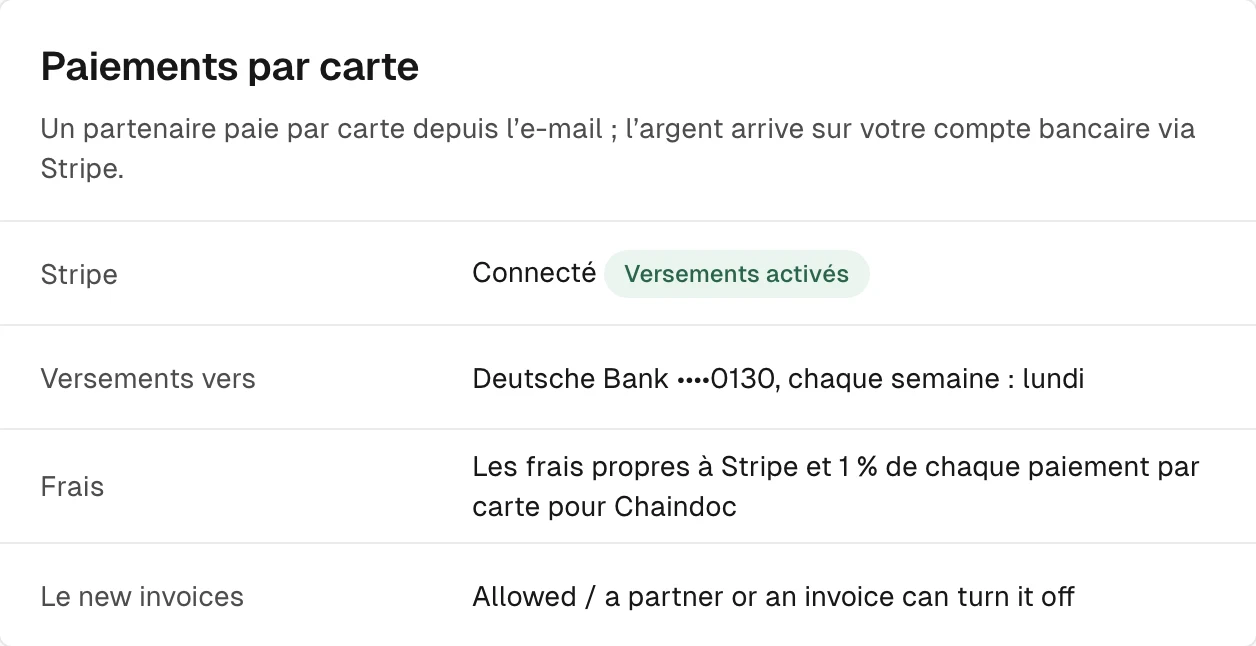
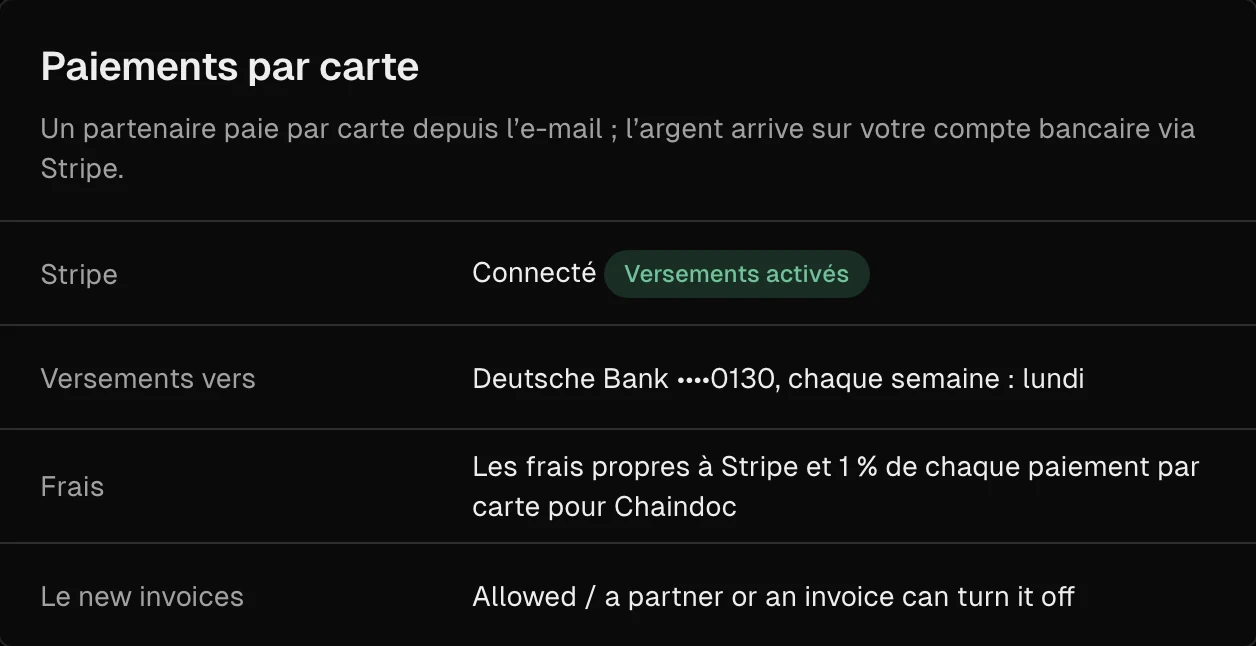
Connectez Stripe dans Paramètres → Coordonnées de paiement. Les paiements par carte et les prélèvements à la signature passent par votre propre compte Stripe, et Stripe verse l’argent sur votre banque selon son propre calendrier. Stripe facture ses propres frais, et Chaindoc retient 1 % de chaque paiement par carte. Avec l’offre Free, un contrat peut porter des conditions de paiement.
Acomptes, conditions récurrentes et factures : paiements liés aux contrats
SumsubÀ partir de Pro
Vérifier qui signe, avec Sumsub
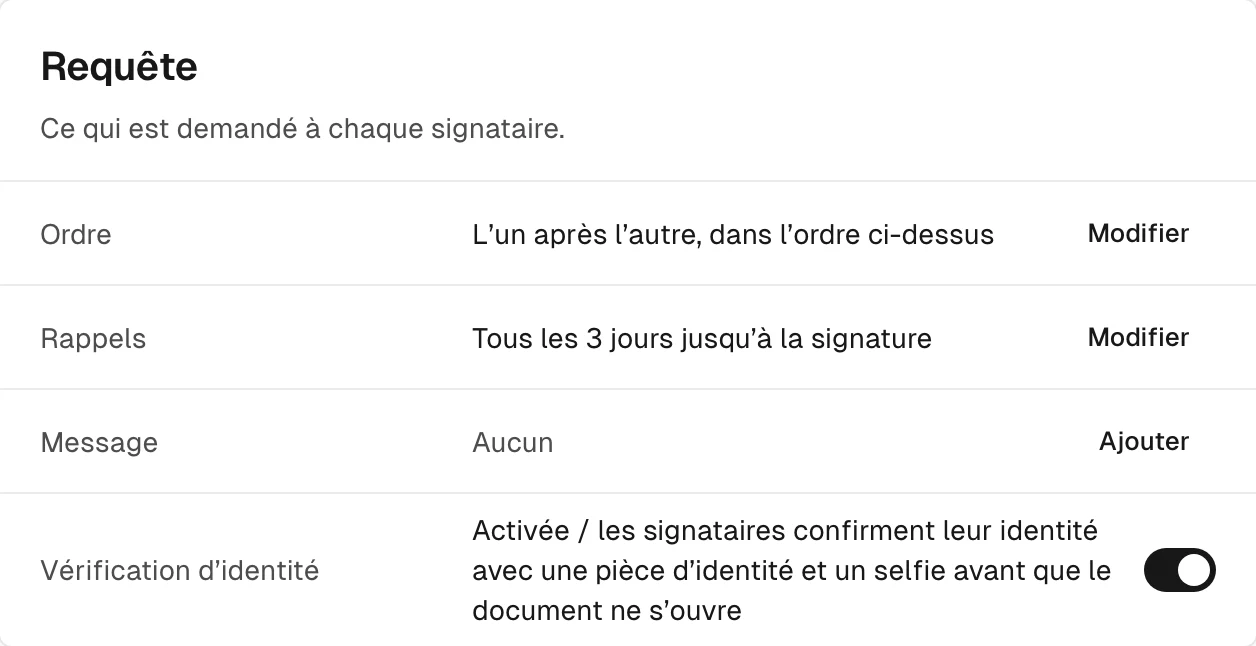
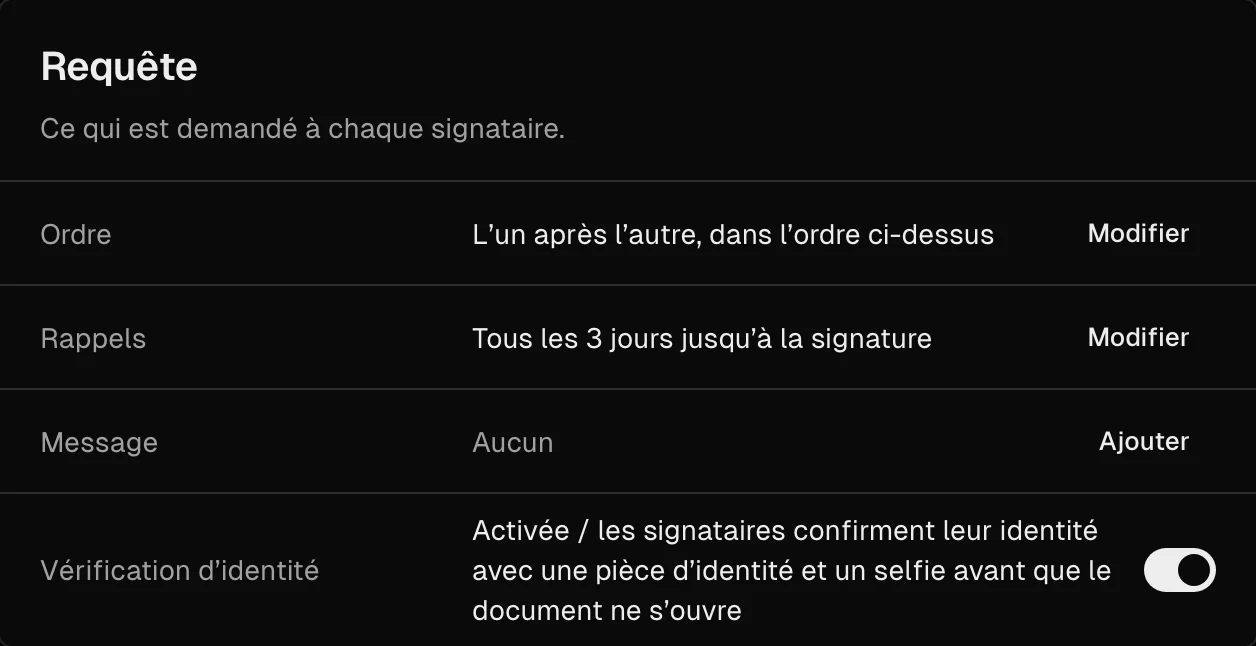
La vérification d’identité de Sumsub est intégrée. Activez Vérification d’identité pour une demande, et le signataire présente une pièce d’identité et prend un selfie dans Chaindoc avant que le document s’ouvre. Vous n’avez pas besoin de compte Sumsub. Pro inclut 1 vérification par mois, Team 5 et Business 10 ; chaque vérification en plus coûte 1,99 €, payée par votre espace de travail, jamais par le signataire.
En savoir plus sur notre logiciel KYC


Construire votre propre lien avec l’API, les webhooks et MCP
Pas de connecteur prêt pour votre outil ? L’offre Business comprend le côté développeur de Chaindoc : votre propre système peut créer des documents, les envoyer à signer et être prévenu quand quelque chose change. La configuration se fait dans Paramètres → Développeurs.
La référence complète se trouve sur la page API REST signature électronique ; pour les agents, lisez l’article sur le serveur MCP signature électronique.
Business coûte 29 € par place et par mois, ou 278 € par place et par an. Voir les offres.
REST API
Documents et demandes de signature depuis votre code
Webhooks
Les événements de l’espace de travail envoyés à votre URL, signés pour que vous puissiez les vérifier
Embed SDK
La signature dans votre propre site
MCP server
Open source et auto-hébergé : un agent IA travaille avec Chaindoc grâce à votre clé API
Workflows
Lancer un workflow depuis votre propre système
Questions sur les intégrations de signature électronique
Plus d'informations sur notre page d'assistance, ou écrivez-nous.
Puis-je envoyer un document à signer directement depuis Google Drive, sans le télécharger puis l’importer ?
Oui. Faites un clic droit sur le fichier et choisissez Ouvrir avec → Chaindoc, ou utilisez Depuis Google Drive dans la fenêtre Nouveau document de Chaindoc. Chaindoc copie le fichier dans votre Stockage et en fait un document modifiable ; vous y ajoutez les signataires et l’envoyez. Cela fonctionne avec toutes les offres et consomme des crédits d’IA de votre offre.
Chaindoc apparaît-il dans le menu « Ouvrir avec » de Google Drive ?
Oui, une fois Chaindoc installé pour votre compte Google. Installez-le depuis le Google Workspace Marketplace, ou choisissez une fois un fichier avec Depuis Google Drive dans Chaindoc et autorisez Chaindoc dans Ouvrir avec quand Google le demande. Connectez-vous à Chaindoc avec le même compte Google que dans Drive.
Une fois que tout le monde a signé, le PDF signé est-il enregistré dans mon Google Drive ?
Non. Chaindoc prend seulement une copie dans Drive et n’y écrit jamais, donc votre original reste tel quel. Le PDF signé et son certificat restent dans Chaindoc, où vous pouvez les télécharger et les déposer vous-même dans Drive.
Google Workspace a sa propre signature électronique. Pourquoi ouvrir le fichier dans Chaindoc ?
Chaindoc ne signe pas à l’intérieur de Google Docs. Votre fichier s’ouvre dans Chaindoc sous forme de copie, et la demande de signature peut y ajouter une vérification d’identité du signataire, des conditions de paiement et la piste d’audit du document. Tout est expliqué sur la page pour faire signer un document en ligne.
Puis-je envoyer un contrat depuis une affaire Pipedrive et voir quand il est signé ?
Oui, avec l’offre Business et l’application Chaindoc du Pipedrive Marketplace. Le panneau Chaindoc de l’affaire envoie la demande avec des signataires pris dans vos contacts Pipedrive et affiche son statut. Une fois signé, vous exportez vous-même la version actuelle du document dans les fichiers de l’affaire.
Le signataire peut-il payer par carte via Stripe juste après avoir signé ?
Oui, si le contrat a des conditions de paiement qui acceptent la carte. Le client ajoute sa carte dans la fenêtre de signature avant de signer, et le premier prélèvement passe par votre propre compte Stripe quand la dernière partie a signé, ou à la date prévue par les conditions. Stripe facture ses propres frais, et Chaindoc retient 1 % de chaque paiement par carte. Plus d’informations sur les paiements liés aux contrats.
Puis-je exiger un contrôle d’identité avant la signature ?
Oui. Activez Vérification d’identité pour la demande, et Sumsub contrôle la pièce d’identité et le selfie du signataire dans Chaindoc avant que le document s’ouvre. Les vérifications sont incluses à partir de l’offre Pro (Pro 1, Team 5, Business 10 par mois), et chaque vérification en plus coûte 1,99 €. Voir notre logiciel KYC.
Avez-vous des intégrations Zapier, Salesforce ou HubSpot ?
Pas sous forme de connecteurs prêts à l’emploi : Chaindoc n’a pas d’application pour Zapier, Make, Salesforce ou HubSpot. Avec l’offre Business, l’API REST et les webhooks permettent à vos développeurs de relier n’importe lequel d’entre eux, et le serveur MCP open source permet à un agent IA de travailler avec Chaindoc. Commencez par l’API REST signature électronique.